 , kas ļauj ietaupīt papīru.
Paper Save Copy

|
Ja vēlaties ietaupīt papīru vairāku oriģinālu gadījumā, izmantojiet funkciju Paper Save Copy. Varat vienlaikus veikt N uz 1 un divpusējo kopēšanu ekrānā [Sākums] vai vadības panelī ar
, kas ļauj ietaupīt papīru. |
Skārienpaneļa modelis
1
Novietojiet oriģinālu. Oriģinālu novietošana
2
Vadības panelī nospiediet [Pap.taupīš.] ekrānā [Sākums].Ekrāns [Sākums]
Tiek parādīts ekrāns [Paper Save Copy].
3
Atlasiet N uz 1 kopēšanas un divpusējās kopēšanas kombināciju.
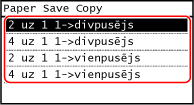
[2 uz 1 1->divpusējs]
Oriģināla četras lappuses tiek drukātas uz vienas loksnes, drukājot divas lappuses uz katras puses.

[4 uz 1 1->divpusējs]
Oriģināla astoņas lappuses tiek drukātas uz vienas loksnes, drukājot četras lappuses uz katras puses.

[2 uz 1 1->vienpusējs]
Oriģināla divas lappuses tiek drukātas uz vienas loksnes, drukājot divas lappuses uz vienas puses.

[4 uz 1 1->vienpusējs]
Oriģināla četras lappuses tiek drukātas uz vienas loksnes, drukājot četras lappuses uz vienas puses.

4
Izvēlieties novietotā oriģināla formātu.
Tiek parādīts kopēšanas ekrāns.
5
Ievadiet kopiju skaitu, izmantojot ciparu taustiņus.
6
Konfigurējiet citus nepieciešamos kopēšanas iestatījumus. Papildu kopēšanas funkcijas
Varat pielāgot blīvumu, attēla kvalitāti un citus iestatījumus.
7
Vadības panelī nospiediet  .
.
.Tiek sākta kopēšana.
Lai atceltu kopēšanu, nospiediet [Atcelt]  [Jā]. Kopēšanas darbību atcelšana
[Jā]. Kopēšanas darbību atcelšanaVadības panelī nospiediet  , lai skatītu kopēšanas darba statusu. Drukas darba statusa un žurnāla aplūkošana
, lai skatītu kopēšanas darba statusu. Drukas darba statusa un žurnāla aplūkošana Ja tiek parādīts ziņojums [Skenēt nāk.: sp. Sākt]
Kad oriģināls tiek novietots uz planšetes stikla un kopēts, izmantojot divpusējo kopēšanu vai N uz 1, tiek parādīts ekrāns nākamā oriģināla skenēšanai.
|
1
|
Uz planšetes stikla novietojiet nākamo oriģinālu un vadības panelī nospiediet
.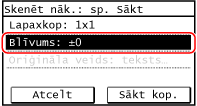
Tiek skenēts nākamais oriģināls, un tiek parādīts tas pats ekrāns.
Atkārtojiet šo procesu, līdz tiek pabeigta visu oriģinālu skenēšana. Varat nospiest [Blīvums], lai mainītu iestatījumus katram oriģinālam.
|
|
2
|
Nospiediet [Sākt kop.].
Skenētie oriģināli tiek drukāti.
|
5 līniju LCD modelis
1
Novietojiet oriģinālu. Oriģinālu novietošana
2
Vadības panelī nospiediet . Vadības panelis
. Vadības panelisTiek parādīts ekrāns [Paper Save Copy].
3
Atlasiet N uz 1 kopēšanas un divpusējās kopēšanas kombināciju.
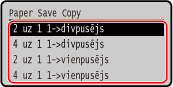
[2 uz 1 1->divpusējs]
Oriģināla četras lappuses tiek drukātas uz vienas loksnes, drukājot divas lappuses uz katras puses.
[4 uz 1 1->divpusējs]
Oriģināla astoņas lappuses tiek drukātas uz vienas loksnes, drukājot četras lappuses uz katras puses.
[2 uz 1 1->vienpusējs]
Oriģināla divas lappuses tiek drukātas uz vienas loksnes, drukājot divas lappuses uz vienas puses.
[4 uz 1 1->vienpusējs]
Oriģināla četras lappuses tiek drukātas uz vienas loksnes, drukājot četras lappuses uz vienas puses.
4
Izvēlieties novietotā oriģināla formātu un nospiediet  .
.
.Tiek parādīts kopēšanas ekrāns.
5
Ievadiet kopiju skaitu, izmantojot ciparu taustiņus.
6
Konfigurējiet citus nepieciešamos kopēšanas iestatījumus. Papildu kopēšanas funkcijas
Varat pielāgot blīvumu, attēla kvalitāti un citus iestatījumus.
7
Vadības panelī nospiediet .
.Tiek sākta kopēšana.
Vadības panelī nospiediet , lai skatītu kopēšanas darba statusu. Drukas darba statusa un žurnāla aplūkošana
, lai skatītu kopēšanas darba statusu. Drukas darba statusa un žurnāla aplūkošana Ja tiek parādīts ziņojums [Skenēt nāk.: sp. Sākt]
Kad oriģināls tiek novietots uz planšetes stikla un kopēts, izmantojot divpusējo kopēšanu vai N uz 1, tiek parādīts ekrāns nākamā oriģināla skenēšanai.
|
1
|
Uz planšetes stikla novietojiet nākamo oriģinālu un vadības panelī nospiediet
.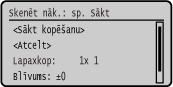
Tiek skenēts nākamais oriģināls, un tiek parādīts tas pats ekrāns.
Atkārtojiet šo procesu, līdz tiek pabeigta visu oriģinālu skenēšana. Varat arī nospiest [Blīvums]
un [Oriģināla veids] , lai mainītu iestatījumus katram oriģinālam. |
|
2
|
Nospiediet [<Sākt kopēšanu>] un nospiediet
.Skenētie oriģināli tiek drukāti.
|