
Täpsemad kopeerimisfunktsioonid
Lisaks põhilistele kopeerimisseadetele on seadmel ka seadeid ka kahepoolse kopeerimise ja pildikvaliteedi kohandamise jaoks ning muid seadeid vastavalt originaalile ja otstarbele. Konfigureerige need seaded kopeerimiskuva abil.
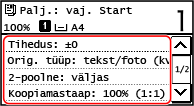
ID-kaardi koopia funktsiooniga kopeerimiseks saate muuta tihedust ja pildikvaliteeti.
|
Sageli kasutatavate skannimissätete registreerimine vaikesätetenaSaate kopeerimise vaikesätteid muuta sageli kasutatavate skannimissätete järgi. Vaikesätete muutmine Põhilised kopeerimistoimingud |
Kahepoolsete koopiate tegemine
Kaks ühepoolset originaali saate kopeerida ühe paberilehe mõlemale poolele.
Samuti saate kopeerida kahepoolse originaali ühe paberilehe mõlemale poolele või kahele eraldi paberilehele.
* Kahepoolne paljundamine ei pruugi olla saadaval mõne paberiformaadi ja -tüübi korral.Kasutatav paber
Samuti saate kopeerida kahepoolse originaali ühe paberilehe mõlemale poolele või kahele eraldi paberilehele.
* Kahepoolne paljundamine ei pruugi olla saadaval mõne paberiformaadi ja -tüübi korral.Kasutatav paber
Puutepaneeliga mudel
1
Valige kopeerimiskuval [2-poolne].
Ilmub kuva [2-poolne].
2
Valige kahepoolse kopeerimise muster.
[Väljas]
Kopeerib ühepoolsed originaalid eraldi paberilehtedele.
[1->2-poolne]
Kopeerib kaks ühepoolset originaali ühe paberilehe mõlemale poolele.
3
Seadistage originaaldokumendi paigutussuund ja avanemise tüüp ning koopia avanemise tüüp vastavalt vajadusele.
1 | Vajutage kopeerimiskuval [2-poolne]  [Originaal / viimistlemise tüüp]. [Originaal / viimistlemise tüüp].Ilmub kuva [Orig./viimistl. tüüp]. |
2 | Valige kahepoolse printimise sätete kombinatsioon originaali ja koopia vahel. Seejärel määrake koopia suund ja avamise tüüp. [1->2-poolne] 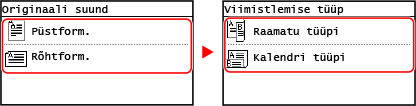 |
5-realise LCD-ga mudel
1
Valige kopeerimiskuval [2-poolne] ja vajutage  .
.
.Ilmub kuva [2-poolne].
2
Valige kahepoolse kopeerimise suund ja vajutage .
.Kuvatakse kopeerimise kuva.
[Väljas]
Kopeerib ühepoolsed originaalid eraldi paberilehtedele.
[1->2-poolne]
Kopeerib kaks ühepoolset originaali ühe paberilehe mõlemale poolele.
3
Seadistage originaaldokumendi paigutussuund ja koopia avanemise tüüp vajaduse kohaselt.
1 | Vajutage kopeerimiskuval [2-poolne] [Originaal / viimistlemise tüüp] .Ilmub kuva [Orig./viimistl. tüüp]. |
2 | Valige [1->2-poolne] ja vajutage .Ilmub kuva [Originaali suund]. |
3 | Valige seadmesse asetatud dokumendi paigutussuund ja vajutage .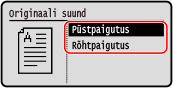 |
4 | Valige töö viimistlus pärast kopeerimist ja vajutage .Kuvatakse kopeerimise kuva. 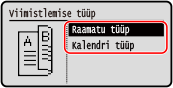 |
Mitme originaali kopeerimine ühele lehele (N ühel)
Saate vähendada mitmeleheküljelise originaali suurust ja paigutada selle leheküljed kopeerimisel ühele paberilehele.
N=1 on mugav, kui soovite paberit säästa, kopeerides väiksemale arvule lehtedele kui originaal.
Kui soovite säästa rohkem paberit, kombineerides N=1 ja kahepoolset kopeerimist, on paberit säästva paljunudse funktsioon kasulik, kuna see võimaldab kopeerimisseadete kombinatsiooni ühe toiminguga. Paper Save Copy (paberit säästev kopeerimine)
* Seda ei saa kasutada samal ajal funktsiooniga Erase Frame.
N=1 on mugav, kui soovite paberit säästa, kopeerides väiksemale arvule lehtedele kui originaal.
Kui soovite säästa rohkem paberit, kombineerides N=1 ja kahepoolset kopeerimist, on paberit säästva paljunudse funktsioon kasulik, kuna see võimaldab kopeerimisseadete kombinatsiooni ühe toiminguga. Paper Save Copy (paberit säästev kopeerimine)
* Seda ei saa kasutada samal ajal funktsiooniga Erase Frame.
Puutepaneeliga mudel
1
Vajutage kopeerimiskuval [N ühel].
Ilmub kuva [N ühel].
2
Valige kombineeritavate lehekülgede arv.
[Väljas]
Lehekülgi ei kombineerita.
[2 ühel]
Kombineerib kahelehelise originaali ühele paberilehele.
[4 ühel]
Kombineerib neljalehelise originaali ühele paberilehele.
3
Valige seadmesse asetatud dokumendi formaat.
4
Konfigureerige originaale kombineerides paigutus (lehekülgede järjestus) vastavalt vajadusele.
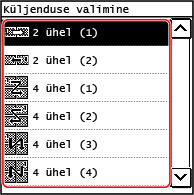
1 | Valige kopeerimiskuval [N ühel]. Ilmub kuva [N ühel]. |
2 | Vajutage [Küljenduse valimine] ja valige lehekülgede järjestus. Ilmub kuva [Küljenduse valimine]. |
3 | Valige seadmesse asetatud dokumendi formaat. |
|
Lehekülgi kombineerides seadistatakse kopeerimissuhe automaatselt vastavalt järgmistele seadetele. Kopeerimissuhte seadeid saate ka käsitsi muuta. Kombineeritavate lehekülgede arv Originaali formaadi seade Kopeerimiseks kasutatava paberi formaat Lehekülgede kombineerimisel võidakse luua veeris kopeeritud kujutiste ümber. |
5-realise LCD-ga mudel
1
Valige kopeerimiskuval [N ühel] ja vajutage .
.Ilmub kuva [N ühel].
2
Valige kombineeritavate lehekülgede arv ja vajutage .
.[Väljas]
Lehekülgi ei kombineerita.
[2 ühel]
Kombineerib kahelehelise originaali ühele paberilehele.
[4 ühel]
Kombineerib neljalehelise originaali ühele paberilehele.
3
Valige seadmesse asetatud dokumendi formaat.
4
Konfigureerige originaale kombineerides paigutus (lehekülgede järjestus) vastavalt vajadusele.
1 | Valige [N ühel] ja vajutage .Ilmub kuva [N ühel]. |
2 | Vajutage [Küljenduse valimine] ja vajutage .Ilmub kuva [Küljenduse valimine]. |
3 | Valige lehekülgede järjekord ja vajutage . |
4 | Valige seadmesse asetatud dokumendi formaat. |
|
Lehekülgi kombineerides seadistatakse kopeerimissuhe automaatselt vastavalt järgmistele seadetele. Kopeerimissuhte seadeid saate ka käsitsi muuta. Kombineeritavate lehekülgede arv Originaali formaadi seade Kopeerimiseks kasutatava paberi formaat Lehekülgede kombineerimisel võidakse luua veeris kopeeritud kujutiste ümber. |
Koopiate sortimine lehekülje järgi
Kui teete mitmeleheküljelisest originaalist mitu koopiat, saate lasta koopiad sortida originaali lehekülgede järjekorras. See on mugav koosolekute jaotusmaterjalide kopeerimisel.
Kui kopeerite lehekülje järgi järjestamata
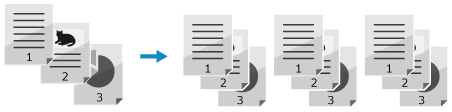
Määratud arv originaali koopiaid rühmitatakse originaali lehekülje järgi ja neid ei sordita.
Kui teete näiteks kolmeheküljelisest originaalist kolm koopiat, paigutatakse väljaprindid järgmises lehekülgede järjekorras: 1, 1, 1, 2, 2, 2, 3, 3, 3.
Kui teete näiteks kolmeheküljelisest originaalist kolm koopiat, paigutatakse väljaprindid järgmises lehekülgede järjekorras: 1, 1, 1, 2, 2, 2, 3, 3, 3.
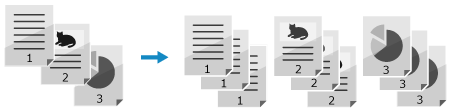
Kui kopeerite lehekülje järgi sortides
Koopiad sorditakse komplektidesse originaali lehekülgede järjekorras.
Kui teete näiteks kolmeleheküljelisest originaalist kolm koopiat, paigutatakse väljaprindid järgmises lehekülgede järjekorras: 1, 2, 3, 1, 2, 3, 1, 2, 3.
Kui teete näiteks kolmeleheküljelisest originaalist kolm koopiat, paigutatakse väljaprindid järgmises lehekülgede järjekorras: 1, 2, 3, 1, 2, 3, 1, 2, 3.
Puutepaneeliga mudel
1
Vajutage kopeerimiskuval [Sortimine].
Ilmub kuva [Sortimine].
2
Vajutage [Sees].
5-realise LCD-ga mudel
1
Valige kopeerimiskuval [Sortimine] ja vajutage .
.Ilmub kuva [Sortimine].
2
Valige [Sees] ja vajutage .
.Tiheduse reguleerimine
Kopeerides saate muuta tihedust originaalile vastavaks.
Kui originaali tekst või kujutised on liiga tuhm või tume, muutke kogu originaali tihedust.
Et saada puhtaid koopiaid värvilise taustaga originaalist või ajalehest, muutke tausta tihedust.
Kui originaali tekst või kujutised on liiga tuhm või tume, muutke kogu originaali tihedust.
Et saada puhtaid koopiaid värvilise taustaga originaalist või ajalehest, muutke tausta tihedust.
Puutepaneeliga mudel
1
Vajutage kopeerimiskuval [Tihedus].
Ilmub kuva [Tihedus].
 Kogu originaali tiheduse reguleerimine
Tiheduse muutmiseks lohistage liugurit vasakule või paremale.
Tiheduse suurendamiseks vajutage [+] ja vähendamiseks [-].
Tiheduse suurendamiseks vajutage [+] ja vähendamiseks [-].
Tausta tiheduse reguleerimine
1 | Vajutage [Taust] [Reguleerimine (käsitsi)].Ilmub kuva [Seadista]. |
2 | Tiheduse muutmiseks lohistage liugurit vasakule või paremale. Tiheduse suurendamiseks vajutage [+] ja vähendamiseks [-]. |
2
Vajutage [Rakenda].
|
Kui muudate tausta tihedust, võib see mõjutada ka teisi osi peale tausta. |
5-realise LCD-ga mudel
1
Valige kopeerimiskuval [Tihedus] ja vajutage .
.Ilmub kuva [Tihedus].
Kogu originaali tiheduse reguleerimine
Tiheduse reguleerimiseks liigutage liugurit vasakule või paremale.
Tiheduse suurendamiseks vajutage juhtpaneelil , selle vähendamiseks aga
  .
.
Tiheduse suurendamiseks vajutage juhtpaneelil
, selle vähendamiseks aga .Tausta tiheduse reguleerimine
1 | Vajutage juhtpaneelil [Taust] [Reguleerimine (käsitsi)] .Ilmub kuva [Seadista]. |
2 | Tiheduse muutmiseks lohistage liugurit vasakule või paremale. Tiheduse suurendamiseks vajutage juhtpaneelil , selle vähendamiseks aga . |
2
Vajutage .
. |
Kui muudate tausta tihedust, võib see mõjutada ka teisi osi peale tausta. |
Pildikvaliteedi reguleerimine
Saate reguleerida pildikvaliteeti, näiteks kui kopeeritud kujutis pole selge või tekst on raskesti loetav. Samuti saate eemaldada kopeerimise ajal originaali äärte ümber ilmunud tumedad äärised ja varjud.
* Raami kustutamise funktsioon ei ole saadaval, kui kasutate ID-kaardi koopia funktsiooni.
* Raami kustutamise funktsioon ei ole saadaval, kui kasutate ID-kaardi koopia funktsiooni.
Originaali tüübi kohta pildikvaliteedi valimine
Puutepaneeliga mudel
1
Vajutage kopeerimiskuval [Originaali tüüp].
Ilmub kuva [Originaali tüüp].
2
Valige originaali tüüp.
Kuvatakse kopeerimise kuva.
Nii teksti kui ka fotosid sisaldava originaali kopeerimisel prindikiiruse eesõigus
Valige [Tekst/foto (suur kiirus)].
Nii teksti kui ka fotosid sisaldava originaali paljundamisel prindikvaliteedi eesõigus
Valige [Tekst/foto (kvaliteet)], muutke, et muuta tekst või fotod nähtavamaks, ja vajutage [Rakenda].
Pooltoonpunkte sisaldavate fotode kopeerimine (nt ajakirjades)
Valige [Foto].
Mahuka tekstiga originaalide kopeerimine (nt teaduslikud tööd)
Valige [Tekst].
5-realise LCD-ga mudel
1
Valige kopeerimiskuval [Originaali tüüp] ja vajutage .
.Ilmub kuva [Originaali tüüp].
2
Valige originaali tüüp ja vajutage .
. Nii teksti kui ka fotosid sisaldava originaali paljundamisel prindikiiruse eesõigus
Valige [Tekst/foto (suur kiirus)] ja vajutage .
. Nii teksti kui ka fotosid sisaldava originaali paljundamisel prindikvaliteedi eesõigus
1 | Valige [Tekst/foto (kvaliteet)] ja vajutage . |
2 | Muutke tekst või fotod nähtavamaks ja vajutage . |
Pooltoonpunkte sisaldavate fotode paljundamine (nt ajakirjadest)
Valige [Foto] ja vajutage .
. Mahuka tekstiga originaalide paljundamine (nt teaduslikud tööd)
Valige [Tekst] ja vajutage .
.Originaali ümbert tumedate ääriste ja varjude eemaldamine (raami kustutamine)
See funktsioon kustutab kopeeritud kujutise ümber ilmuva tumeda äärise ja varju, kui kopeerite paberiformaadist väiksemaid või pakse originaale.
* Seda ei saa valida samal ajal funktsiooniga N ühel.
* Seda ei saa valida samal ajal funktsiooniga N ühel.
Puutepaneeliga mudel
1
Vajutage kopeerimiskuval [Raami kustutamine].
Ilmub kuva [Raami kustutamine].
2
Vajutage [Sees].
Kuvatakse raami määratlemise kuva.
3
Sisestage eemaldatava raami laius ja vajutage [Rakenda].
Ilmub kuva [Skannimisformaat].
Kui kasutate kopeerimisel suurendatud või vähendatud formaati, muudab see funktsioon automaatselt eemaldatava raami laiust vastavalt kopeerimissuhte seadele.
4
Valige seadmesse asetatud dokumendi formaat.
5-realise LCD-ga mudel
1
Valige kopeerimiskuval [Raami kustutamine] ja vajutage .
.Ilmub kuva [Raami kustutamine].
2
Valige [Sees] ja vajutage .
.Kuvatakse raami määratlemise kuva.
3
Sisestage eemaldatava raami laius ja vajutage .
.Ilmub kuva [Skannimisformaat].
Kui kasutate kopeerimisel suurendatud või vähendatud formaati, muudab see funktsioon automaatselt eemaldatava raami laiust vastavalt kopeerimissuhte seadele.
4
Valige seadmesse asetatud dokumendi formaat.
Teravuse reguleerimine
Saate rõhutada kontuure ja jooni, et need oleksid selgemad, või hajutada neid, et muuta need mahedamaks.
Puutepaneeliga mudel
1
Vajutage kopeerimiskuval [Teravus].
Ilmub kuva [Teravus].
2
Teravuse muutmiseks lohistage liugurit vasakule või paremale.
Reguleerimise näide:
Uduse teksti või kujundite muutmine teravamaks
Vajutage [+].
Vajutage [+].

Muaree (vertikaalne müra) vähendamine fotodel
Vajutage [-].
Vajutage [-].

3
Vajutage [Rakenda].
5-realise LCD-ga mudel
1
Valige kopeerimiskuval [Teravus] ja vajutage .
. Ilmub kuva [Teravus].
2
Teravuse muutmiseks lohistage liugurit vasakule või paremale.
Reguleerimise näide:
Häguse teksti või kujundite selgemaks muutmine
Vajutage juhtpaneelil.
Vajutage juhtpaneelil
.Muaree (vertikaalne müra) vähendamine fotodel
Vajutage juhtpaneelil.
Vajutage juhtpaneelil
.3
Vajutage .
.