Skannimine (arvutisse salvestamine)
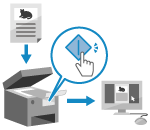 | Originaali saate skannida ja salvestada skannitud andmed seadmega ühendatud arvutisse. Ainult seadme kaudu saate salvestada skannitud andmed arvutisse. Originaal skannitakse ja andmed salvestatakse vastavalt arvutisse installitud MF Scan Utility (MF-i skannimisutiliit) sätetele. |
Puutepaneeliga mudel
Vajalikud ettevalmistused |
Tehke ettevalmistused, näiteks installige salvestuskohaks olevasse arvutisse skanneridraiver (ScanGear MF) ja rakendus (MF Scan Utility (MF-i skannimisutiliit)). Ettevalmistused skannitud andmete salvestamiseks arvutisse Kui salvestuskohaks olevas arvutis kuvatakse ScanGear MF, sulgege kuva. |
1
Asetage dokument kohale. Originaalide asetamine
2
Vajutage juhtpaneelil [Avamenüü] kuval [Skanni]. [Avamenüü] kuva
Kuvatakse skannimistüübi valikukuva.
3
Vajutage [Arvuti].
Kuvatakse salvestuskohana kasutatava arvuti valikukuva.
Kui kasutate seadet ainult USB kaudu ühendatud arvutiga, kuvatakse skannimiskuva. Jätkake 5. sammust.
Kui kasutate seadet ainult USB kaudu ühendatud arvutiga, kuvatakse skannimiskuva. Jätkake 5. sammust.
4
Valige arvuti, mida kasutatakse salvestuskohana.
5
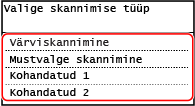
Valige skannimissäte ja vajutage juhtpaneelil  .
.
.
Algab dokumendi skannimine.
Skannitud andmevorming, salvestamiskoht arvutis ja muud sätted seadistatakse igale skannimissättele. Originaal skannitakse vastavalt valitud skannimissättele.
Skannimise tühistamiseks vajutage [Tühista]  [Jah]. Skannimise tühistamine
[Jah]. Skannimise tühistamineKui skannimine on lõpule viidud, kuvatakse valitud arvuti ekraanil sihtkaust.
* Vaikimisi luuakse skannimiskuupäevaga alamkaust kausta [Dokumendid] (Windows) või kausta [Pictures] (macOS) ja skannitud andmed salvestatakse sellesse kausta.
* Vaikimisi luuakse skannimiskuupäevaga alamkaust kausta [Dokumendid] (Windows) või kausta [Pictures] (macOS) ja skannitud andmed salvestatakse sellesse kausta.
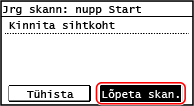
 Kui kuvatakse teade [Jrg skann: nupp Start]
Kui dokument on asetatud dokumendiklaasile ja skannitud, ilmub täiendavate dokumentide skannimise kuva.
Kui soovite dokumentide skannimist jätkata, asetage need dokumendiklaasile ja vajutage juhtpaneelil.
Skannitud andmete salvestamiseks vajutage [Lõpeta skan.].
Kui soovite dokumentide skannimist jätkata, asetage need dokumendiklaasile ja vajutage juhtpaneelil
. Skannitud andmete salvestamiseks vajutage [Lõpeta skan.].
* Kui originaali formaat on erinev, võib osa kujutisest puududa või kujutis võidakse skannida väiksemalt.
 |
Skannimissätte või salvestuskoha kontrollimine või muutmine5. toimingus valitud skannimissätet saate kontrollida ja muuta salvestuskohana kasutatava arvuti rakendusega MF Scan Utility (MF-i skannimisutiliit). Rakenduse MF Scan Utility (MF-i skannimisutiliit) käivitamine |
5-realise LCD-ga mudel
Vajalikud ettevalmistused |
Tehke ettevalmistused, näiteks installige salvestuskohaks olevasse arvutisse skanneridraiver (ScanGear MF) ja rakendus (MF Scan Utility (MF-i skannimisutiliit)). Ettevalmistused skannitud andmete salvestamiseks arvutisse Kui salvestuskohaks olevas arvutis kuvatakse ScanGear MF, sulgege kuva. |
1
Asetage dokument kohale. Originaalide asetamine
2
Valige juhtpaneelil [Skanni] kuval [Avamenüü] ja vajutage  . [Avamenüü] kuva
. [Avamenüü] kuvaKuvatakse skannimistüübi valikukuva.
3
Valige [Arvuti] ja vajutage .
.Kuvatakse salvestuskohana kasutatava arvuti valikukuva.
Kui kasutate seadet ainult USB kaudu ühendatud arvutiga, kuvatakse skannimiskuva. Jätkake 5. sammust.
Kui kasutate seadet ainult USB kaudu ühendatud arvutiga, kuvatakse skannimiskuva. Jätkake 5. sammust.
4
Valige arvuti, mida kasutatakse salvestuskohana, ja vajutage .
.5
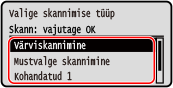
Valige skannimissäte ja vajutage .
.
Algab dokumendi skannimine.
Skannitud andmevorming, salvestamiskoht arvutis ja muud sätted seadistatakse igale skannimissättele. Originaal skannitakse vastavalt valitud skannimissättele.
Kui skannimine on lõpule viidud, kuvatakse valitud arvuti ekraanil sihtkaust.
* Vaikimisi luuakse skannimiskuupäevaga alamkaust kausta [Dokumendid] (Windows) või kausta [Pictures] (macOS) ja skannitud andmed salvestatakse sellesse kausta.
* Vaikimisi luuakse skannimiskuupäevaga alamkaust kausta [Dokumendid] (Windows) või kausta [Pictures] (macOS) ja skannitud andmed salvestatakse sellesse kausta.
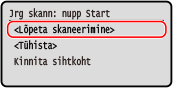
Kui kuvatakse teade [Jrg skann: nupp Start]
Kui dokument on asetatud dokumendiklaasile ja skannitud, ilmub täiendavate dokumentide skannimise kuva.
Kui soovite dokumentide skannimist jätkata, asetage need dokumendiklaasile ja vajutage juhtpaneelil.
Skannitud andmete salvestamiseks valige [<Lõpeta skaneerimine>] ja vajutage.
Kui soovite dokumentide skannimist jätkata, asetage need dokumendiklaasile ja vajutage juhtpaneelil
. Skannitud andmete salvestamiseks valige [<Lõpeta skaneerimine>] ja vajutage
.
* Kui originaali formaat on erinev, võib osa kujutisest puududa või kujutis võidakse skannida väiksemalt.
|
Skannimissätte või salvestuskoha kontrollimine või muutmine5. toimingus valitud skannimissätet saate kontrollida ja muuta salvestuskohana kasutatava arvuti rakendusega MF Scan Utility (MF-i skannimisutiliit). Rakenduse MF Scan Utility (MF-i skannimisutiliit) käivitamine |