[Ana Ekran] Öğesini Özelleştirme
Kumanda panelinin [Ana Ekran] kısmında, sık kullanılan işlevleri hızlıca seçebilirsiniz.
Düğmeleri Yeniden Düzenleme (Dokunmatik Panelli Model)
[Ana Ekran] üzerindeki düğmeleri yeniden düzenleyebilirsiniz.
1
Kumanda panelinde, [Ana Ekran] içinde [Ana Ekr Ayr] öğesine basın. [Ana Ekran] Ekranı
Oturum açma ekranı görüntülenirse Sistem Yöneticisi Kimliği'ni ve PIN'ini girip [Oturum Açma] öğesine basın. Makinede Oturum Açma
2
[Görüntülenme Sırasını Ayarlayın] öğesine basın.
3
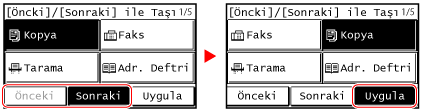
Taşınacak düğmeyi seçin.
Mevcut durumda seçili öğe tersine çevrilir.
4
Düğmeyi hareket ettirmek için [Önceki] veya [Sonraki] öğesine basın.
5
[Uygula] öğesine basın.
[Ana Ekran] üzerindeki düğmelerin konumu değiştirilir.
Boşluk Ekleme (Dokunmatik Panelli Model)
Düğmeler arasına boşluk ekleyebilirsiniz.
1
Kumanda panelinde, [Ana Ekran] içinde [Ana Ekr Ayr] öğesine basın. [Ana Ekran] Ekranı
Oturum açma ekranı görüntülenirse Sistem Yöneticisi Kimliği'ni ve PIN'ini girip [Oturum Açma] öğesine basın. Makinede Oturum Açma
2
[Boşluk Ekle ve Sil] öğesine basın
3
Önüne boşluk eklemek istediğiniz düğmeyi seçin ve [Ekle] öğesine basın.
4
[Uygula] öğesine basın.
Seçilen düğmenin hemen önüne boşluk eklenir.
Eklenen boşluğu silmek istediğinizde, boşluğu seçin ve [Sil] [Uygula] öğelerine basın.
Eklenen boşluğu silmek istediğinizde, boşluğu seçin ve [Sil]
[Uygula] öğelerine basın. Öğelerin Ekran Sırasını Değiştirme (5 Satırlı LCD Model)
[Ana Ekran] içindeki öğeleri, sık kullanılan öğeleri daha hızlı çalıştırabileceğiniz şekilde yeniden düzenleyin.
1
Kumanda panelindeki [Ana Ekran] kısmında [Grntl Srs (Ana Ekrn)]  öğelerini seçin.
öğelerini seçin.Oturum açma ekranı görüntülenirse mevcut durumda ayarlı Sistem Yöneticisi Kimliği'ni ve PIN'ini girip ardından [<Oturum aç>] öğesini seçin ve öğesine basın. Makinede Oturum Açma
öğesine basın. Makinede Oturum Açma2
Taşımak isteğiniz öğeyi seçmek için  veya
veya  öğesini seçin ve ardından düğmesine basın.
veya öğesini seçin ve ardından düğmesine basın.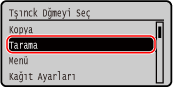
3
Öğeyi taşımak için veya öğesini seçin ve ardından düğmesine basın.
veya öğesini seçin ve ardından düğmesine basın.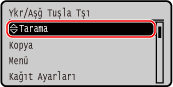
4
öğesine basın.[Ana Ekran] üzerindeki öğelerin görüntülenme sırası değiştirilir.