Çok Amaçlı Tepsi İçin Sık Kullanılan Kağıt Boyutunu ve Türünü Kaydetme
Varsayılan olarak, çok amaçlı tepsiye kağıt yüklendiğinde, kumanda panelinde kağıt boyutunu ve türünü ayarlama ekranı görüntülenir.
Çok amaçlı tepside daima aynı kağıdı kullanıyorsanız kağıt boyutunu ve türünü kaydedebilirsiniz. Bu, kağıt ayarları ekranının görüntülenmesini önleyerek sizi ayarları yapılandırma zahmetinden kurtarır.
Çok amaçlı tepside daima aynı kağıdı kullanıyorsanız kağıt boyutunu ve türünü kaydedebilirsiniz. Bu, kağıt ayarları ekranının görüntülenmesini önleyerek sizi ayarları yapılandırma zahmetinden kurtarır.
Kayıtlı Kağıttan Farklı Boyutta veya Türde Kağıt Kullanıldığında
3. adımdaki kaydı iptal ettikten sonra çok amaçlı tepsiye kağıt yükleyin. Kağıt boyutunu ve türünü ayarlama ekranı kumanda panelinde görüntülendiğinde, ayarları kullanılacak kağıda göre yapılandırın. Çok Amaçlı Tepsi İçin Kağıt Boyutunu ve Türünü Ayarlama
Bu bölümde, ayarların kumanda panelini kullanarak nasıl kaydedileceği açıklanmaktadır.
Ayarları, bir bilgisayardan Uzak Kullanıcı Arabirimi'ni kullanarak da kaydedebilirsiniz. Makineyi Bilgisayardan Yönetme (Uzak Kullanıcı Arabirimi)
Ayarları, bir bilgisayardan Uzak Kullanıcı Arabirimi'ni kullanarak da kaydedebilirsiniz. Makineyi Bilgisayardan Yönetme (Uzak Kullanıcı Arabirimi)
Dokunmatik panel modeli
1
Kumanda panelinde, [Ana Ekran] içinde [Kağıt Ayar.] öğesine basın. [Ana Ekran] Ekranı
2
[Çok Amaçlı Tepsi] öğesini seçin.
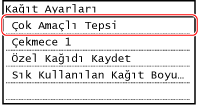
3
Kaydedilecek kağıt boyutunu seçin.
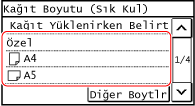
Ekranda görüntülenmeyen kağıt boyutlarını (zarflar gibi) görmek için ekranı kaydırabilirsiniz.
 A5 Boyutlu Kağıt Kaydederken
Kağıt yatay yönde yüklendiğinde [A5] öğesini seçin. Kağıt dikey yönde yüklendiğinde [A5R] öğesini seçin.
|
|
Yatay yön (A5)
|
Dikey yön (A5R)
|
|

|

|
Standart Dışı Boyutta (Özel Boyutlu) Kağıt Kaydedilirken
|
1
|
[Özel] öğesine basın.
|
|
2
|
Uzunluğu girmek için [X] veya [Y] öğesine ve [Uygula] öğesine basın.
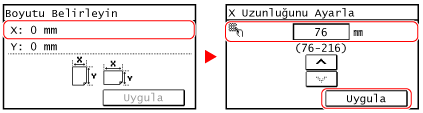
Sık kullanılan standart dışı kağıt boyutları kaydedildiğinde, kağıt boyutu olarak kaydedilen boyut görüntülenir. Standart Dışı Boyutta (Özel Kağıt) Kağıt Kaydetme
|
|
3
|
[Uygula] öğesine basın.
|
Kaydedilecek Kağıt Boyutu Görüntülenmiyorsa
[Diğer Boytlr] öğesine basın ve görüntülenen listeden kağıt boyutunu seçin.
Kaydedilen Kağıdı İptal Etmek İçin
[Kağıt Yüklenirken Belirt] öğesine basın. 4. adımı uygulamanız gerekmez.
Çok amaçlı tepsiye kağıt yüklendiğinde, kumanda panelinde kağıt boyutunu ve türünü ayarlama ekranı görüntülenir.
Çok amaçlı tepsiye kağıt yüklendiğinde, kumanda panelinde kağıt boyutunu ve türünü ayarlama ekranı görüntülenir.
4
Kaydedilecek kağıt türünü seçin.
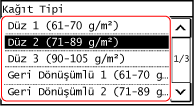
Kağıt boyutu ve türü kaydedilir.

|
|
3. adımda ekranda görüntülenen kağıt boyutunu değiştirebilirsiniz. Kullanılmayan Kağıt Boyutlarını Gizleme
|
5 Satırlı LCD Model
1
Kumanda panelinde  (Kağıt Ayarı tuşu) öğesine basın. Kumanda Paneli
(Kağıt Ayarı tuşu) öğesine basın. Kumanda Paneli[Kağıt Ayarları] ekranı görüntülenir.
2
[Çok Amaçlı Tepsi] öğesini seçin ve  öğesine basın.
öğesine basın.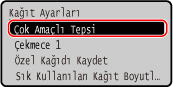
3
Kaydedilecek kağıt boyutunu seçin ve öğesine basın.
öğesine basın.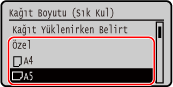
Ekranda görüntülenmeyen kağıt boyutlarını (zarflar gibi) görmek için ekranı kaydırabilirsiniz.
A5 Boyutlu Kağıt Yüklendiğinde
Kağıt yatay yönde yüklendiğinde [A5] öğesini seçin. Kağıt dikey yönde yüklendiğinde [A5R] öğesini seçin.
|
|
Yatay yön (A5)
|
Dikey yön (A5R)
|
|
|
|
|
Standart Dışı Boyutta (Özel Boyutlu) Kağıt Yüklendiğinde
|
1
|
[Özel] öğesini seçin ve
öğesine basın. |
|
2
|
[X]
 öğelerini seçin [X] kısımlarına değer girin. öğelerini seçin [X] kısımlarına değer girin.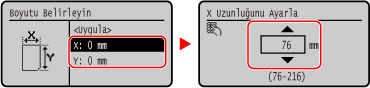
|
|
3
|
[Y] kısmına girilen değerleri [X] kısmıyla aynı şekilde girin.
Sık kullanılan standart dışı kağıt boyutları kaydedildiğinde, kağıt boyutu olarak kaydedilen boyut görüntülenir. Standart Dışı Boyutta (Özel Kağıt) Kağıt Kaydetme
|
|
4
|
[<Uygula>] öğesini seçin ve
öğesine basın. |
Ayarlanan Bir Kağıt Boyutu Görüntülenmediğinde
[<Diğer Boyutlar>] ve öğelerine basıp görüntülenen listeden kağıt boyutunu seçin.
öğelerine basıp görüntülenen listeden kağıt boyutunu seçin.Kaydedilen Kağıdı İptal Etmek İçin
[Kağıt Yüklenirken Belirt] öğesini seçin ve öğesine basın. 4. adımı gerçekleştirmeniz gerekmez.
Çok amaçlı tepsiye kağıt yüklendiğinde, kumanda panelinde kağıt boyutunu ve türünü ayarlama ekranı görüntülenir.
öğesine basın. 4. adımı gerçekleştirmeniz gerekmez.Çok amaçlı tepsiye kağıt yüklendiğinde, kumanda panelinde kağıt boyutunu ve türünü ayarlama ekranı görüntülenir.
4
Kaydedilecek kağıt türünü seçin ve öğesine basın.
öğesine basın.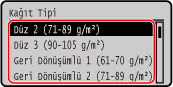
Kağıt boyutu ve türü ayarlanır.
|
|
|
3. adımda ekranda görüntülenen kağıt boyutunu değiştirebilirsiniz. Kullanılmayan Kağıt Boyutlarını Gizleme
|