 öğesine kaydedilen ayarlara göre, taranan veriler önceden belirlenmiş bir bilgisayara depolanır.
Kısayol Tuşunu Kullanarak Tarama (Bir Bilgisayara Kaydetme)
Kısayol Tuşunu Kullanarak Tarama (Bir Bilgisayara Kaydetme)
|
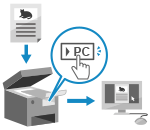
Bir orijinal tarayabilir ve taranan verileri makineye bağlı bir bilgisayarda saklayabilirsiniz. Yalnızca makineyi çalıştırmanız gerekir. [Ana Ekran] içindeki kısayol tuşuna veya kumanda panelindeki
öğesine kaydedilen ayarlara göre, taranan veriler önceden belirlenmiş bir bilgisayara depolanır. |
Dokunmatik panel modeli
|
Gerekli Hazırlıklar
|
|
Hedef bilgisayarı ve tarama ayarlarını kısayol tuşuna önceden kaydetmeniz gerekir. Taranan Verileri Bilgisayarda Depolamak İçin Kısayol Tuşu Hazırlama
Kaydetme konumu olarak kullanılan bilgisayarda ScanGear MF ekranı görüntülenirse ekranı kapatın.
|
1
Orijinali yerleştirin. Orijinalleri Yerleştirme
2
Kumanda panelinde, [Ana Ekran] içinde [Scan -> PC1] veya [Scan -> PC2] öğesine basın. [Ana Ekran] Ekranı
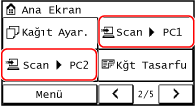
Orijinali tarama işlemi başlar.
Tarama verisi biçimi ve hedef bilgisayar, kısayol tuşlarının her birine kaydedilir. Tarama, seçilen bir kısayol tuşuna kaydedilen ayarlara göre gerçekleştirilir.
Taramayı iptal etmek için [İptal]  [Evet] öğelerine basın. Taramayı İptal Etme
[Evet] öğelerine basın. Taramayı İptal EtmeTarama tamamlandığında, hedef klasör seçilen bilgisayarın ekranında görüntülenir.
* Varsayılan olarak [Belgeler] klasöründe (Windows) veya [Resimler] klasöründe (macOS) tarama tarihini içeren bir alt klasör oluşturulur ve taranan veriler bu klasöre kaydedilir.
 [Snrk Tara: Start'a bas] görüntülendiğinde
Plaka camına bir orijinal yerleştirildiğinde ve tarandığında, ek orijinaller tarama ekranı görüntülenir.
Orijinalleri taramaya devam etmek için bunları plaka camına yerleştirin ve kumanda panelinde  öğesine basın.
öğesine basın.Taranan verileri kaydetmek için [Trmayı Bitir] öğesine basın.
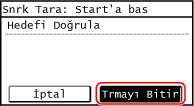
* Orijinalin boyutu farklıysa görüntünün bir kısmı eksik olabilir veya görüntü daha küçük şekilde taranabilir.

|
|
Kısayol tuşunun kayıtlı bilgilerini onaylama2. adımda seçilen kısayol tuşunun kayıtlı bilgilerini, görüntülenen ekranda aşağıdaki adımlarla kısayol tuşunu seçerek onaylayabilirsiniz:
Tarama Ayarlarını veya Kaydetme Konumunu Kontrol Etme ya da DeğiştirmeTarama ayarını, kaydetme konumu olarak kullanılan bilgisayardaki MF Scan Utility uygulamasını kullanarak kontrol edip değiştirebilirsiniz. MF Scan Utility Uygulamasını Başlatma
|
 [Fonksiyon Ayarları]
 5 Satırlı LCD Model
|
Gerekli Hazırlıklar
|
|
Hedef bilgisayarı ve tarama ayarlarını kısayol tuşuna önceden kaydetmeniz gerekir. Taranan Verileri Bilgisayarda Depolamak İçin Kısayol Tuşu Hazırlama
Kaydetme konumu olarak kullanılan bilgisayarda ScanGear MF ekranı görüntülenirse ekranı kapatın.
|
1
Orijinali yerleştirin. Orijinalleri Yerleştirme
2
Kumanda panelinde öğesine basın. Kumanda Paneli
öğesine basın. Kumanda PaneliOrijinali tarama işlemi başlar.
Tarama tamamlandığında, hedef klasör seçilen bilgisayarın ekranında görüntülenir.
* Varsayılan olarak [Belgeler] klasöründe (Windows) veya [Resimler] klasöründe (macOS) tarama tarihini içeren bir alt klasör oluşturulur ve taranan veriler bu klasöre kaydedilir.
[Snrk Tara: Start'a bas] görüntülendiğinde
Plaka camına bir orijinal yerleştirildiğinde ve tarandığında, ek orijinaller tarama ekranı görüntülenir.
Orijinalleri taramaya devam etmek için bunları plaka camına yerleştirin ve kumanda panelinde öğesine basın.
öğesine basın.Taranan verileri kydetmek için [<Trmayı Bitir>] öğesini seçin ve  öğesine basın.
öğesine basın.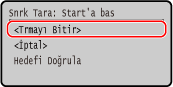
* Orijinalin boyutu farklıysa görüntünün bir kısmı eksik olabilir veya görüntü daha küçük şekilde taranabilir.
|
|
|
Kısayol tuşunun kayıtlı bilgilerini onaylama öğesine kayıtlı bilgileri, görüntülenen ekranda aşağıdaki adımlarla onaylayabilirsiniz:
Tarama Ayarlarını veya Kaydetme Konumunu Kontrol Etme ya da DeğiştirmeTarama ayarını, kaydetme konumu olarak kullanılan bilgisayardaki MF Scan Utility uygulamasını kullanarak kontrol edip değiştirebilirsiniz. MF Scan Utility Uygulamasını Başlatma
|
