התאמה אישית של מסך [Home]
ניתן לבחור במהירות פונקציות בשימוש תכוף ממסך ה-[Home] של לוח ההפעלה.
סידור מחדש של הכפתורים (דגם מסך מגע)
ניתן לארגן מחדש את הלחצנים במסך [Home] לשימושיות רבה יותר.
1
בלוח ההפעלה, לחץ על [Home Set.] במסך [Home]. מסך [Home]
אם מסך הכניסה מופיע, הזן את מזהה מנהל המערכת וה-PIN המוגדרים כעת ולאחר מכן לחץ על [Log In]. כניסה למכשיר
2
לחץ על [Set Display Order].
3
בחר את הלחצן להעברה.
הפריט שנבחר כעת הפוך.
4
לחץ [Previous] או [Next] כדי להזיז את הכפתור.
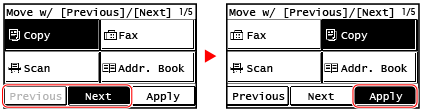
5
לחץ על [Apply].
מיקום הכפתורים במסך [Home] השתנה.
הוספת מרווח (דגם מסך מגע)
ניתן להכניס רווח בין הכפתורים.
1
בלוח ההפעלה, לחץ על [Home Set.] במסך [Home]. מסך [Home]
אם מסך הכניסה מופיע, הזן את מזהה מנהל המערכת וה-PIN המוגדרים כעת ולאחר מכן לחץ על [Log In]. כניסה למכשיר
2
לחץ על [Insert and Delete Blank].
3
בחר כפתור שלפניו ברצונך להוסיף רווח ולחץ [Insert].
4
לחץ על [Apply].
רווח מוכנס לפני הכפתור שנבחר.
כאשר ברצונך למחוק את הרווח שהוכנס, בחר את הרווח ולחץ [Delete] [Apply].
כאשר ברצונך למחוק את הרווח שהוכנס, בחר את הרווח ולחץ [Delete]
[Apply]. שינוי סדר התצוגה של הפריטים (דגם LCD 5 שורות)
סדר מחדש את הפריטים במסך [Home] כך שתוכל להפעיל פריטים בשימוש תכוף מהר יותר.
1
במסך ה-[Home] של לוח ההפעלה, לחץ על [Display Order (Home)]  .
.
.אם מופיע מסך הכניסה, הזן את מזהה מנהל המערכת וה-PIN המוגדרים כעת, ולאחר מכן בחר [<Log In>] ולחץ . כניסה למכשיר
. כניסה למכשיר2
השתמש ב- או ב-
או ב-  כדי לבחור את הפריט שברצונך להעביר ולאחר מכן לחץ על .
או ב- כדי לבחור את הפריט שברצונך להעביר ולאחר מכן לחץ על .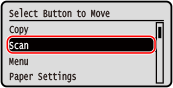
3
השתמש ב-/ כדי להעביר פריט, ולחץ על .
/ כדי להעביר פריט, ולחץ על .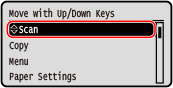
4
לחץ על .
.סדר הפריטים במסך [Home] השתנה.