הגדרת גודל וסוג הנייר עבור המגש הרב-תכליתי
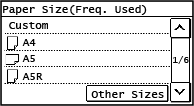
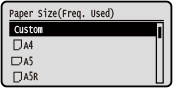
כאשר נטען נייר במגש הרב-תכליתי, המסך הבא מוצג בלוח ההפעלה. הגדר את גודל הנייר וסוג הנייר בהתאם לנייר שנטען.
|
דגם מסך מגע
|
דגם LCD 5 שורות
|
|
|
|
* אם גודל הנייר וסוגו של המגש הרב-תכליתי נרשמו מראש, המסך שלמעלה לא יוצג. רישום גודל וסוג נייר בשימוש תכוף עבור המגש הרב-תכליתי
סעיף זה מתאר כיצד להגדיר את ההגדרות באמצעות לוח ההפעלה.
ניתן גם להגדיר את ההגדרות באמצעות ממשק משתמש מרוחק במחשב. ניהול המכונה מהמחשב (Remote UI)
ניתן גם להגדיר את ההגדרות באמצעות ממשק משתמש מרוחק במחשב. ניהול המכונה מהמחשב (Remote UI)
דגם מסך מגע
1
בחר את גודל הנייר שנטען במגש הרב-תכליתי.
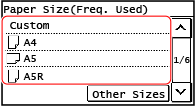
ניתן לגלול את המסך כדי להציג גדלי נייר (כגון מעטפות) שאינם מוצגים על המסך.
 כאשר נטען נייר בגודל A5
כאשר הנייר נטען לרוחב, בחר [A5]. כאשר הנייר נטען לאורך, בחר [A5R].
|
|
מצב לרוחב (A5)
|
מצב לאורך (A5R)
|
|

|

|
כאשר נטען נייר בגודל לא סטנדרטי (גודל מותאם אישית)
|
1
|
לחץ על [Custom].
|
|
2
|
הקש על [X] או [Y] כדי להזין את האורך ולחץ על [Apply].
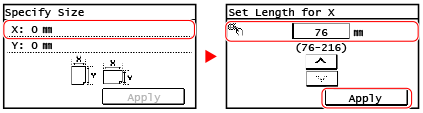
כאשר נרשמים גדלי נייר שאינם סטנדרטיים בשימוש תכוף, הגודל הרשום מוצג כגודל הנייר. רישום נייר בגודל לא סטנדרטי (נייר מותאם אישית)
|
|
3
|
לחץ על [Apply].
|
אם לא מוצג גודל נייר מוגדר
לחץ על [Other Sizes], ובחר את גודל הנייר מהרשימה המוצגת.
2
בחר את סוג הנייר שנטען במגש הרב-תכליתי.
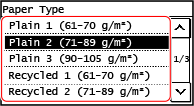
גודל וסוג הנייר הוגדרו.

|
|
ניתן לשנות את גודל הנייר המוצג על המסך בשלב 1. הסתרת גודל נייר שאינו בשימוש
|
דגם LCD 5 שורות
1
בחר את גודל הנייר שנטען במגש הרב-תכליתי ולחץ על  .
.
.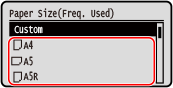
ניתן לגלול את המסך כדי להציג גדלי נייר (כגון מעטפות) שאינם מוצגים על המסך.
כאשר נטען נייר בגודל A5
כאשר הנייר נטען לרוחב, בחר [A5]. כאשר הנייר נטען לאורך, בחר [A5R].
|
|
מצב לרוחב (A5)
|
מצב לאורך (A5R)
|
|
|
|
|
כאשר נטען נייר בגודל לא סטנדרטי (גודל מותאם אישית)
|
1
|
בחר [Custom], ולחץ על
. |
|
2
|
לחץ על [X]
 הזן את הערכים ב [X] . הזן את הערכים ב [X] .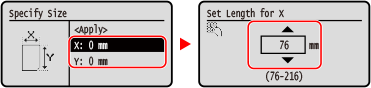
|
|
3
|
הזן את הערכים ב [Y] באותה דרך כמו [X].
כאשר נרשמים גדלי נייר שאינם סטנדרטיים בשימוש תכוף, הגודל הרשום מוצג כגודל הנייר. רישום נייר בגודל לא סטנדרטי (נייר מותאם אישית)
|
|
4
|
בחר [<Apply>], ולחץ על
. |
אם לא מוצג גודל נייר מוגדר
לחץ על [<Other Sizes>], לחץ על , ובחר את גודל הנייר מהרשימה המוצגת.
, ובחר את גודל הנייר מהרשימה המוצגת.2
בחר את סוג הנייר שנטען במגש הרב-תכליתי ולחץ על .
.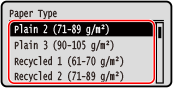
גודל וסוג הנייר הוגדרו.
|
|
|
ניתן לשנות את גודל הנייר המוצג על המסך בשלב 1. הסתרת גודל נייר שאינו בשימוש
|