הכנה למקש קיצור לאחסון נתונים סרוקים במחשב
סעיף זה מתאר כיצד לרשום מידע כגון המחשב לאחסון הנתונים הסרוקים או הגדרות הסריקה, לחצן במסך ה-[Home] או  .
.
.השתמש בלוח ההפעלה כדי להגדיר את ההגדרות. לא ניתן להגדיר הגדרות אלה באמצעות ממשק משתמש מרוחק במחשב.
דגם מסך מגע
|
הכנות דרושות
|
|
בצע הכנות כגון התקנת מנהל ההתקן של הסורק (ScanGear MF) והאפליקציה (ScanGear MF) למחשב המשמש כמיקום השמירה. הכנה לשמירת נתונים סרוקים במחשב
|
1
בלוח ההפעלה, לחץ על [Menu] במסך [Home]. מסך [Home]
2
לחץ על [Function Settings]  [Send] [Scan and Send Settings] [Shortcut Key Settings].
[Send] [Scan and Send Settings] [Shortcut Key Settings].מסך [Shortcut Key Settings] מוצג.
3
לחץ על [Register].
מסך [Select Shortcut Key] מוצג.
4
בחר את מקש קיצור הדרך שבו ברצונך לרשום הגדרות.
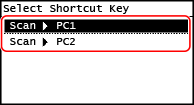
בחר באפשרות [Scan -> PC1] או [Scan -> PC2].
5
בחר את שיטת החיבור למחשב.
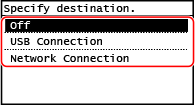
אם נבחר [Off], המידע על מקש הקיצור שנרשם בשלב 4 בוטל.
כאשר נבחר [USB Connection] עבור לשלב 7.
6
בחר את מחשב היעד.
בחר מהמחשבים ברשת שבהם המכשיר נמצא.
7
בחר את סוג הסריקה.
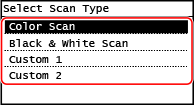
מסך [Shortcut Key Settings] מוצג.
8
לחץ על  בלוח ההפעלה.
בלוח ההפעלה.מסך [Home] מוצג.

|
|
אישור המידע הרשום של מקש הקיצורניתן לאשר את המידע הרשום במקש הקיצור שנבחר בשלב 4 על ידי בחירת מקש הקיצור במסך המוצג עם השלבים הבאים:
בדיקה או שינוי של הגדרת סריקה או שמירה של מיקוםאתה יכול לבדוק ולשנות את הגדרת הסריקה שנבחרה בשלב 7 באמצעות MF Scan Utility במחשב המשמש כמיקום השמירה. הפעלת MF Scan Utility
|
דגם LCD 5 שורות
|
הכנות דרושות
|
|
בצע הכנות כגון התקנת מנהל ההתקן של הסורק (ScanGear MF) והאפליקציה (ScanGear MF) למחשב המשמש כמיקום השמירה. הכנה לשמירת נתונים סרוקים במחשב
|
1
לחת על  (Menu) בלוח הבקרה. לוח הבקרה
(Menu) בלוח הבקרה. לוח הבקרהמסך [Menu] מוצג.
2
לחץ [Function Settings]  [Send] [Scan and Send Settings] [Shortcut Key Settings]
  .
.
[Send] [Scan and Send Settings] [Shortcut Key Settings] .מסך [Shortcut Key Settings] מוצג.
3
בחר [Register] ולחץ על .
.מסך [Select Shortcut Key] מוצג.
4
בחר [Scan -> PC] ולחץ על .
.5
בחר את שיטת החיבור למחשב ולחץ .
.אם נבחר [Off], המידע על מקש בוטל.
כאשר נבחר [USB Connection] עבור לשלב 7.
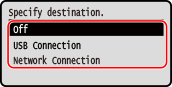
6
בחר את מחשב היעד ולחץ על .
.בחר מהמחשבים ברשת שבהם המכשיר נמצא.
7
בחר את סוג הנייר, ולחץ על .
.מסך [Shortcut Key Settings] מוצג.
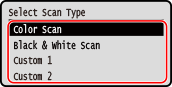
ניתן לאשר או לשנות את המידע הרשום של הפריטים הזמינים כאן באמצעות MF Scan Utility. הפעלת MF Scan Utility
8
לחת על  (Home) בלוח הבקרה.
(Home) בלוח הבקרה.מסך [Home] מוצג.
|
|
|
אישור המידע הרשום של מקש הקיצורניתן לאשר את המידע שנרשם ל-
במסך המוצג עם השלבים הבאים:
בדיקה או שינוי של הגדרת סריקה או שמירה של מיקוםאתה יכול לבדוק ולשנות את הגדרת הסריקה שנבחרה בשלב 7 באמצעות MF Scan Utility במחשב המשמש כמיקום השמירה. הפעלת MF Scan Utility
|