تخصيص الشاشة [الرئيسية]
يمكنك بسرعة تحديد الوظائف المستخدمة بشكل متكرر من الشاشة [الرئيسية] من لوحة التحكم.
إعادة ترتيب الأزرار (طراز لوحة اللمس)
يمكنك إعادة ترتيب الأزرار على الشاشة [الرئيسية].
1
من لوحة التحكم، اضغط على [ضبط رئيسية] في الشاشة [الرئيسية]. الشاشة [الرئيسية]
في حالة ظهور شاشة تسجيل الدخول، أدخل مُعرِّف مدير النظام ورمز PIN، ثم اضغط على [تسجيل الدخول]. تسجيل الدخول إلى الجهاز
2
اضغط على [تعيين ترتيب العرض].
3
قم باختيار الزر المراد نقله.
العنصر المحدد حاليًا معكوس.
4
اضغط على [السابق] أو [التالي] لتحريك الزر.

5
اضغط على [تطبيق].
يتغير موقع الأزرار الموجودة على الشاشة [الرئيسية].
إدراج فراغ (طراز لوحة اللمس)
يمكنك إدراج مساحة فارغة بين الأزرار.
1
من لوحة التحكم، اضغط على [ضبط رئيسية] في الشاشة [الرئيسية]. الشاشة [الرئيسية]
في حالة ظهور شاشة تسجيل الدخول، أدخل مُعرِّف مدير النظام ورمز PIN، ثم اضغط على [تسجيل الدخول]. تسجيل الدخول إلى الجهاز
2
اضغط على [إدراج وحذف المساحات الفارغة]
3
حدد زر تريد إدراج مساحة فارغة قبله واضغط على [إدراج].
4
اضغط على [تطبيق].
تم إدراج مساحة فارغة مباشرة قبل الزر المحدد.
عندما تريد حذف المساحة الفارغة المُدرجة، حددها واضغط على [حذف] [تطبيق].
عندما تريد حذف المساحة الفارغة المُدرجة، حددها واضغط على [حذف]
[تطبيق]. تغيير ترتيب عرض العناصر (طراز LCD ذو ۵ خطوط)
أعد ترتيب العناصر على الشاشة [الرئيسية] بحيث يمكنك تشغيل العناصر المُستخدمة بشكل متكرر بسرعة أكبر.
1
في الشاشة [الرئيسية] بلوحة التحكم، حدد [ترتيب العرض (الرئيسية)]  .
.
.في حالة ظهور شاشة تسجيل الدخول، أدخل مُعرِّف مدير النظام ورمز PIN المعينين حاليًا، ثم حدد [<سجل دخول>] واضغط على . تسجيل الدخول إلى الجهاز
. تسجيل الدخول إلى الجهاز2
استخدم  أو
أو  لتحديد العنصر الذي تريد نقله، ثم اضغط على .
أو لتحديد العنصر الذي تريد نقله، ثم اضغط على .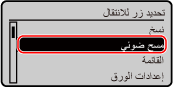
3
استخدم أو لنقل العنصر، ثم اضغط على .
أو لنقل العنصر، ثم اضغط على .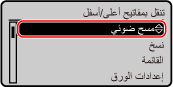
4
اضغط على .
.تم تغيير ترتيب عرض العناصر على الشاشة [الرئيسية].