
ميزات النسخ الإضافية
بالإضافة إلى إعدادات النسخ الأساسية، يحتوي الجهاز أيضًا على إعدادات للنسخ على الوجهين، وضبط جودة الصورة، وإعدادات أخرى وفقًا للمستند الأصلي والغرض. استخدم شاشة النسخ لتكوين هذه الإعدادات.
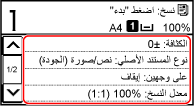
* لعمل نُسخ باستخدام وظيفة نسخ بطاقة الهوية، يمكنك ببساطة ضبط الكثافة وجودة الصورة.
|
|
تسجيل إعدادات المسح الضوئي المستخدمة بشكل متكرر كإعدادات افتراضيةيمكنك تغيير إعدادات النسخ الافتراضية وفقًا لإعدادات المسح الضوئي المستخدمة بشكل متكرر. تغيير الإعدادات الافتراضية
العمليات الأساسية للنسخ |
عمل نُسخ على الوجهين
يمكنك نسخ مستندين أصليين بوجه واحد على كلا الوجهين لورقة واحدة.
يمكنك أيضًا نسخ مستند أصلي ذي وجهين على كلا وجهي الورقة أو على صفحتين منفصلتين.
* قد لا يتوفر النسخ على الوجهين باستخدام أحجام وأنواع معينة من الورق. الورق الصالح للاستخدام
يمكنك أيضًا نسخ مستند أصلي ذي وجهين على كلا وجهي الورقة أو على صفحتين منفصلتين.
* قد لا يتوفر النسخ على الوجهين باستخدام أحجام وأنواع معينة من الورق. الورق الصالح للاستخدام
طراز لوحة اللمس
1
اضغط على [على وجهين] على شاشة النسخ.
يتم عرض شاشة [على وجهين].
2
حدد نمط النسخ على الوجهين.
[إيقاف]
لنسخ مستندات أصلية ذات وجه واحد على أوراق منفصلة.
[1 وجه -> 2 وجه]
لنسخ مستندين أصليين بوجه واحد على كلا وجهي ورقة واحدة.
3
عيّن اتجاه المستند الأصلي ونوع الفتح ونوع فتح النسخ، حسب الحاجة.
|
1
|
في شاشة النسخ، اضغط على [على وجهين]
 [نوع المستند الأصلي/الإنهاء]. [نوع المستند الأصلي/الإنهاء].يتم عرض شاشة [نوع المستند الأصلي/الإنهاء].
|
|
2
|
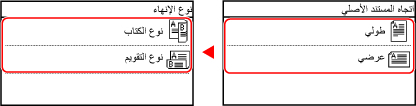
حدد مجموعة الإعدادات على الوجهين بين نسخة أصلية ونسخة، ثم حدد الاتجاه ونوع فتح النسخ.
[1 وجه -> 2 وجه]
|
طراز LCD ذو ۵ خطوط
1
على شاشة النسخ، حدد [على وجهين]، واضغط على  .
.
.يتم عرض شاشة [على وجهين].
2
حدد طريقة النسخ على الوجهين واضغط على .
.يتم عرض شاشة النسخ.
[إيقاف]
لنسخ مستندات أصلية ذات وجه واحد على أوراق منفصلة.
[1 وجه -> 2 وجه]
لنسخ مستندين أصليين بوجه واحد على كلا وجهي ورقة واحدة.
3
عيّن اتجاه المستند الأصلي ونوع فتح النسخ، حسب الحاجة.
|
1
|
في شاشة النسخ، اضغط على [على وجهين]
[نوع المستند الأصلي/الإنهاء] .يتم عرض شاشة [نوع المستند الأصلي/الإنهاء].
|
|
2
|
حدد [1 وجه -> 2 وجه] واضغط على
.يتم عرض شاشة [اتجاه المستند الأصلي].
|
|
3
|
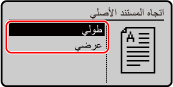
حدد اتجاه المجموعة الأصلية واضغط على
.
|
|
4
|
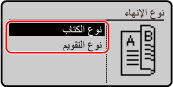
حدد نوع الإنهاء بعد النسخ واضغط على
.يتم عرض شاشة النسخ.
|
نسخ العديد من المستندات الأصلية على ورقة واحدة (N على 1)
يمكنك تقليل حجم مستند أصلي متعدد الصفحات وترتيب كافة الصفحات على ورقة واحدة عند النسخ.
يُعد N على 1 مريحًا عندما تريد توفير الورق من خلال النسخ على أوراق اقل من المستند الأصلي.
إذا كنت ترغب في توفير المزيد من الورق عن طريق الجمع بين نسخ N على 1 والنسخ على الوجهين، فإن توفير الورق عند النسخ يُعد مفيدًا، مما يسمح بإجراء مجموعة من إعدادات النسخ بعملية واحدة. توفير الورق عند النسخ
* لا يمكن تعيين هذا في نفس الوقت مع مسح الإطار.
يُعد N على 1 مريحًا عندما تريد توفير الورق من خلال النسخ على أوراق اقل من المستند الأصلي.
إذا كنت ترغب في توفير المزيد من الورق عن طريق الجمع بين نسخ N على 1 والنسخ على الوجهين، فإن توفير الورق عند النسخ يُعد مفيدًا، مما يسمح بإجراء مجموعة من إعدادات النسخ بعملية واحدة. توفير الورق عند النسخ
* لا يمكن تعيين هذا في نفس الوقت مع مسح الإطار.
طراز لوحة اللمس
1
اضغط على [N على 1] على شاشة النسخ.
يتم عرض شاشة [N على 1].
2
حدد عدد الصفحات المراد تجميعها.
[إيقاف]
لم يتم دمج الصفحات.
[2 على 1]
لدمج مستند أصلي مكون من 2 صفحات على ورقة واحدة.
[4 على 1]
لدمج مستند أصلي مكون من 4 صفحات على ورقة واحدة.
3
حدد حجم المستندات الأصلية الموضوعة.
4
قم بتكوين التخطيط (ترتيب الصفحة) عند دمج المستندات الأصلية، حسب الحاجة.
|
1
|
اضغط على [N على 1] على شاشة النسخ.
يتم عرض شاشة [N على 1].
|
|
2
|
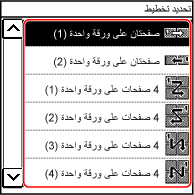
اضغط على [تحديد تخطيط]، وحدد ترتيب الصفحة.
يتم عرض شاشة [تحديد تخطيط].
|
|
3
|
حدد حجم المستندات الأصلية الموضوعة.
|
|
|
|
عند دمج الصفحات، يتم تعيين معدل النسخ تلقائيًا وفقًا لما يلي. ويمكنك أيضًا تغيير إعداد معدل النسخ يدويًا.
عدد الصفحات المراد دمجها
تعيين حجم المستند الأصلي
حجم الورق المستخدم للنسخ
عند دمج الصفحات، يمكن إنشاء هامش حول الصور المنسوخة.
|
طراز LCD ذو ۵ خطوط
1
على شاشة النسخ، حدد [N على 1]، واضغط على .
.يتم عرض شاشة [N على 1].
2
حدد عدد الصفحات المراد تجميعها واضغط على .
.
[إيقاف]
لم يتم دمج الصفحات.
[2 على 1]
لدمج مستند أصلي مكون من 2 صفحات على ورقة واحدة.
[4 على 1]
لدمج مستند أصلي مكون من 4 صفحات على ورقة واحدة.
3
حدد حجم المستندات الأصلية الموضوعة.
4
قم بتكوين التخطيط (ترتيب الصفحة) عند دمج المستندات الأصلية، حسب الحاجة.
|
1
|
حدد [N على 1] واضغط على
.يتم عرض شاشة [N على 1].
|
|
2
|
اضغط على [تحديد تخطيط]، واضغط على
.يتم عرض شاشة [تحديد تخطيط].
|
|
3
|
حدد ترتيب الصفحة، واضغط على
. |
|
4
|
حدد حجم المستندات الأصلية الموضوعة.
|
|
|
|
عند دمج الصفحات، يتم تعيين معدل النسخ تلقائيًا وفقًا لما يلي. ويمكنك أيضًا تغيير إعداد معدل النسخ يدويًا.
عدد الصفحات المراد دمجها
تعيين حجم المستند الأصلي
حجم الورق المستخدم للنسخ
عند دمج الصفحات، يمكن إنشاء هامش حول الصور المنسوخة.
|
ترتيب النسخ حسب الصفحة (ترتيب)
عند نسخ عدة نُسخ من مستند أصلي متعدد الصفحات، يمكنك ترتيب النُسخ في ترتيب الصفحة الخاص بالمستند الأصلي. يعد هذا الأمر مريحًا عند نسخ نشرات من اجل الاجتماعات.
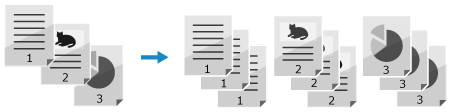
عند النسخ بدون ترتيب
يتم تجميع النُسخ حسب صفحة المستند الأصلي في عدد النسخ المحددة وغير مرتبة.
على سبيل المثال، عندما تقوم بطباعة ثلاث نسخ من مستند أصلي مكون من ثلاث صفحات، فسيتم ترتيب المطبوعات بالترتيب التالي: 1، 1، 1، 2، 2، 2، 3، 3، 3.
على سبيل المثال، عندما تقوم بطباعة ثلاث نسخ من مستند أصلي مكون من ثلاث صفحات، فسيتم ترتيب المطبوعات بالترتيب التالي: 1، 1، 1، 2، 2، 2، 3، 3، 3.
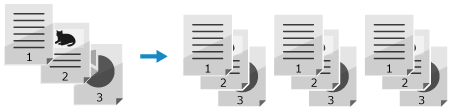
عند النسخ بالترتيب
يتم ترتيب النُسخ داخل مجموعات بترتيب صفحات المستند الأصلي.
على سبيل المثال، عندما تقوم بطباعة ثلاث نسخ من مستند أصلي مكون من ثلاث صفحات، فسيتم ترتيب المطبوعات بالترتيب التالي: 1، 2، 3، 1، 2، 3، 1، 2، 3.
على سبيل المثال، عندما تقوم بطباعة ثلاث نسخ من مستند أصلي مكون من ثلاث صفحات، فسيتم ترتيب المطبوعات بالترتيب التالي: 1، 2، 3، 1، 2، 3، 1، 2، 3.
طراز لوحة اللمس
1
اضغط على [ترتيب] على شاشة النسخ.
يتم عرض شاشة [ترتيب].
2
اضغط على [تشغيل].
طراز LCD ذو ۵ خطوط
1
على شاشة النسخ، حدد [ترتيب]، واضغط على .
.يتم عرض شاشة [ترتيب].
2
حدد [تشغيل] واضغط على .
.ضبط الكثافة
يمكنك ضبط الكثافة لتناسب المستند الأصلي عند النسخ.
إذا كان النص أو الصور في المستند الأصلي باهتة أو داكنة جدًا، فاضبط كثافة المستند الأصلي بالكامل.
ٌلإنشاء نُسخ نظيفة من المستند الأصلي بخلفية ملونة أو جريدة، اضبط كثافة الخلفية.
إذا كان النص أو الصور في المستند الأصلي باهتة أو داكنة جدًا، فاضبط كثافة المستند الأصلي بالكامل.
ٌلإنشاء نُسخ نظيفة من المستند الأصلي بخلفية ملونة أو جريدة، اضبط كثافة الخلفية.
طراز لوحة اللمس
1
اضغط على [الكثافة] على شاشة النسخ.
يتم عرض شاشة [الكثافة].
 ضبط كثافة المستند الأصلي بالكامل
اسحب شريط التمرير إلى اليسار أو اليمين لضبط الكثافة.
اضغط على [+] لزيادة الكثافة و[-] لخفضها.
اضغط على [+] لزيادة الكثافة و[-] لخفضها.
ضبط كثافة الخلفية
|
1
|
اضغط على [الخلفية]
[ضبط (يدوي)].يتم عرض شاشة [ضبط].
|
|
2
|
اسحب شريط التمرير إلى اليسار أو اليمين لضبط الكثافة.
اضغط على [+] لزيادة الكثافة و[-] لخفضها.
|
2
اضغط على [تطبيق].
|
|
|
في حالة ضبط كثافة الخلفية، قد تتأثر أيضًا أجزاء غير الخلفية.
|
طراز LCD ذو ۵ خطوط
1
على شاشة النسخ، حدد [الكثافة]، واضغط على .
.يتم عرض شاشة [الكثافة].
ضبط كثافة المستند الأصلي بالكامل
حرّك شريط التمرير إلى اليسار أو اليمين لضبط الكثافة.
على لوحة التحكم، اضغط على لزيادة الكثافة أو اضغط على
  لخفضها.
على لوحة التحكم، اضغط على
لزيادة الكثافة أو اضغط على لخفضها.ضبط كثافة الخلفية
|
1
|
على لوحة التحكم، اضغط على [الخلفية]
[ضبط (يدوي)] .يتم عرض شاشة [ضبط].
|
|
2
|
حرك شريط التمرير إلى اليسار أو اليمين لضبط الكثافة.
على لوحة التحكم، اضغط على
لزيادة الكثافة أو اضغط على لخفضها. |
2
اضغط على .
.|
|
|
في حالة ضبط كثافة الخلفية، قد تتأثر أيضًا أجزاء غير الخلفية.
|
ضبط جودة الصورة
يمكنك ضبط جودة الصورة كما هو الحال عندما تكون الصورة المنسوخة غير واضحة أو تصعب قراءة النص. يمكنك أيضًا مسح الحدود الداكنة والظلال التي تظهر حول حواف المستند الأصلي.
* مسح الإطار غير متاح عند عمل نُسخ باستخدام وظيفة نسخ بطاقة الهوية.
* مسح الإطار غير متاح عند عمل نُسخ باستخدام وظيفة نسخ بطاقة الهوية.
تحديد جودة الصورة لنوع المستند الأصلي
طراز لوحة اللمس
1
اضغط على [نوع المستند الأصلي] على شاشة النسخ.
يتم عرض شاشة [نوع المستند الأصلي].
2
حدد نوع المستند الأصلي.
يتم عرض شاشة النسخ.
عند نسخ مستند أصلي يحتوي على نص وصور مع إعطاء الأولوية إلى سرعة الطباعة
حدد [نص/صورة (سرعة عالية)].
عند نسخ مستند أصلي يحتوي على نص وصور مع إعطاء الأولوية إلى جودة الطباعة
حدد [نص/صورة (الجودة)]، واضبط لجعل النص أو الصور أكثر وضوحًا، واضغط على [تطبيق].
نسخ الصور التي تحتوي على نقاط ذات ألوان نصفية مثل الموجودة في المجلات
حدد [صورة].
نسخ المستندات الأصلية ذات أحجام نص كبيرة مثل الأوراق البحثية
حدد [نص].
طراز LCD ذو ۵ خطوط
1
على شاشة النسخ، حدد [نوع المستند الأصلي]، واضغط على .
.يتم عرض شاشة [نوع المستند الأصلي].
2
حدد نوع المستند الأصلي، واضغط على .
. نسخ مستند أصلي يحتوي على نص وصور مع إعطاء الأولوية لسرعة النسخ
حدد [نص/صورة (سرعة عالية)] واضغط على .
.
نسخ مستند أصلي يحتوي على نص وصور مع إعطاء الأولوية إلى جودة الطباعة
|
1
|
حدد [نص/صورة (الجودة)] واضغط على
. |
|
2
|
اضبط لجعل النص أو الصور أكثر وضوحًا، واضغط على
. |
نسخ الصور التي تحتوي على نقاط ذات ألوان نصفية مثل الموجودة في المجلات
حدد [صورة] واضغط على .
. نسخ المستندات الأصلية ذات أحجام نص كبيرة مثل الأوراق البحثية
حدد [نص] واضغط على .
.مسح الحدود الداكنة والظلال حول حواف المستند الأصلي (مسح الإطار)
تمسح هذه الوظيفة الحدود الداكنة والظلال التي تظهر حول الحواف في الصورة المنسوخة عند نسخ المستندات الأصلية الأصغر من حجم الورق أو المستندات الأصلية الأكثر سُمكًا.
* لا يمكن تعيين هذا في نفس الوقت مع N على 1.
* لا يمكن تعيين هذا في نفس الوقت مع N على 1.
طراز لوحة اللمس
1
اضغط على [مسح الإطار] على شاشة النسخ.
يتم عرض شاشة [مسح الإطار].
2
اضغط على [تشغيل].
تُعرض الشاشة الخاصة بتحديد عرض الإطار المطلوب مسحه.
3
أدخل عرض الإطار المطلوب مسحه، واضغط على [تطبيق].
يتم عرض شاشة [حجم المسح الضوئي].
عند النسخ على حجم مكبر أو مصغر، تقوم الوظيفة بتغيير حجم عرض الإطار المطلوب مسحه تلقائيًا ليتوافق مع إعداد معدل النسخ.
4
حدد حجم المستندات الأصلية الموضوعة.
طراز LCD ذو ۵ خطوط
1
على شاشة النسخ، حدد [مسح الإطار]، واضغط على .
.يتم عرض شاشة [مسح الإطار].
2
حدد [تشغيل] واضغط على .
.تُعرض الشاشة الخاصة بتحديد عرض الإطار المطلوب مسحه.
3
أدخل عرض الإطار المطلوب مسحه، واضغط على .
.يتم عرض شاشة [حجم المسح الضوئي].
عند النسخ على حجم مكبر أو مصغر، تقوم الوظيفة بتغيير حجم عرض الإطار المطلوب مسحه تلقائيًا ليتوافق مع إعداد معدل النسخ.
4
حدد حجم المستندات الأصلية الموضوعة.
ضبط الوضوح
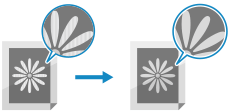
يمكنك تأكيد الحواف والخطوط لجعلها أوضح في الصورة المنسوخة، أو إضعافها لجعلها أنعم.
طراز لوحة اللمس
1
اضغط على [الوضوح] على شاشة النسخ.
يتم عرض شاشة [الوضوح].
2
اسحب شريط التمرير إلى اليسار أو اليمين لضبط الوضوح.
مثال على الضبط:
لجعل النص أو الأشكال الباهتة أوضح
اضغط على [+].
اضغط على [+].

لتقليل التموج (تشويش النمط الرأسي) في الصور
اضغط على [-].
اضغط على [-].
3
اضغط على [تطبيق].
طراز LCD ذو ۵ خطوط
1
على شاشة النسخ، حدد [الوضوح]، واضغط على .
. يتم عرض شاشة [الوضوح].
2
حرك شريط التمرير إلى اليسار أو اليمين لضبط الوضوح.
مثال على الضبط:
لجعل النص أو الأشكال الباهتة أوضح
اضغط على على لوحة التحكم.
اضغط على
على لوحة التحكم.
لتقليل التموج (تشويش النمط الرأسي) في الصور
اضغط على على لوحة التحكم.
اضغط على
على لوحة التحكم.
3
اضغط على .
.