التحضير لاستخدام مفتاح اختصار لتخزين البيانات الممسوحة ضوئيًا على جهاز كمبيوتر
يصف هذا القسم كيفية تسجيل المعلومات، مثل جهاز الكمبيوتر لتخزين البيانات الممسوحة ضوئيًا أو إعدادات المسح الضوئي، باستخدام الزر الموجود على الشاشة [الرئيسية] أو  على لوحة التحكم.
على لوحة التحكم.استخدم لوحة التحكم لتكوين الإعدادات. لا يمكنك تكوين الإعدادات باستخدام Remote UI (واجهة المستخدم البعيدة) من جهاز كمبيوتر.
طراز لوحة اللمس
|
التجهيزات المطلوبة
|
|
قم بإجراء التحضيرات مثل تثبيت برنامج تشغيل الماسحة الضوئية (ScanGear MF) والتطبيق (ScanGear MF) على الكمبيوتر المُستخدَم كموقع للحفظ. التحضير لحفظ البيانات الممسوحة ضوئيًا على جهاز كمبيوتر
|
1
من لوحة التحكم، اضغط على [قائمة] في الشاشة [الرئيسية]. الشاشة [الرئيسية]
2
اضغط على [إعدادات الوظائف]  [إرسال] [إعدادات المسح الضوئي والإرسال] [إعدادات مفتاح الاختصار].
[إرسال] [إعدادات المسح الضوئي والإرسال] [إعدادات مفتاح الاختصار].يتم عرض شاشة [إعدادات مفتاح الاختصار].
3
اضغط على [تسجيل].
يتم عرض شاشة [تحديد مفتاح الاختصار].
4
حدد مفتاح الاختصار الذي تريد تسجيل الإعدادات عليه.
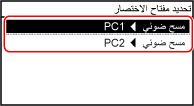
حدد [Scan -> PC1] أو [Scan -> PC2].
5
حدد طريقة التوصيل بالكمبيوتر.
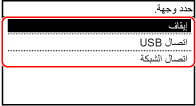
إذا تم تحديد [إيقاف]، فسيتم إلغاء معلومات مفتاح الاختصار المُسجلة في الخطوة 4.
عند تحديد [اتصال USB]، انتقل إلى الخطوة 7.
6
حدد الكمبيوتر الوجهة.
اختر من بين أجهزة الكمبيوتر الموجودة على الشبكة حيث يشارك الجهاز.
7
حدد نوع المسح الضوئي.
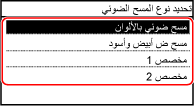
يتم عرض شاشة [إعدادات مفتاح الاختصار].
8
اضغط على  على لوحة التحكم.
على لوحة التحكم.يتم عرض شاشة [الرئيسية].

|
|
تأكيد المعلومات المسجلة لمفتاح الاختصاريمكنك تأكيد المعلومات المُسجلة لمفتاح الاختصار المحدد في الخطوة 4 عن طريق تحديده على الشاشة المعروضة بالخطوات التالية:
فحص أو تغيير إعدادات المسح الضوئي أو موقع الحفظيمكنك فحص وتغيير إعداد المسح الضوئي المحدد في الخطوة 7 باستخدام MF Scan Utility على الكمبيوتر المستخدم كموقع للحفظ. بدء تشغيل MF Scan Utility
|
طراز LCD ذو ۵ خطوط
|
التجهيزات المطلوبة
|
|
قم بإجراء التحضيرات مثل تثبيت برنامج تشغيل الماسحة الضوئية (ScanGear MF) والتطبيق (ScanGear MF) على الكمبيوتر المُستخدَم كموقع للحفظ. التحضير لحفظ البيانات الممسوحة ضوئيًا على جهاز كمبيوتر
|
1
اضغط على  (القائمة) على لوحة التحكم. لوحة التحكم
(القائمة) على لوحة التحكم. لوحة التحكميتم عرض شاشة [القائمة].
2
اضغط على [إعدادات الوظائف]  [إرسال] [إعدادات المسح الضوئي والإرسال] [إعدادات مفتاح الاختصار]
  .
.
[إرسال] [إعدادات المسح الضوئي والإرسال] [إعدادات مفتاح الاختصار] .يتم عرض شاشة [إعدادات مفتاح الاختصار].
3
حدد [تسجيل] واضغط على .
.يتم عرض شاشة [تحديد مفتاح الاختصار].
4
حدد [Scan -> PC] واضغط على .
.5
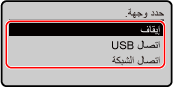
حدد طريقة التوصيل بجهاز كمبيوتر واضغط على .
.إذا تم تحديد [إيقاف]، فسيتم إلغاء معلومات مفتاح الاختصار.
عند تحديد [اتصال USB]، انتقل إلى الخطوة 7.
6
حدد الكمبيوتر الوجهة ثم اضغط على .
.اختر من بين أجهزة الكمبيوتر الموجودة على الشبكة حيث يشارك الجهاز.
7
حدد نوع المسح الضوئي، واضغط على .
.يتم عرض شاشة [إعدادات مفتاح الاختصار].
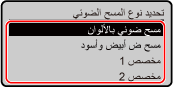
يمكن تأكيد المعلومات المُسجلة للعناصر المتوفرة هنا أو تغييرها باستخدام MF Scan Utility (الأدوات المساعدة للمسح الضوئي MF). بدء تشغيل MF Scan Utility
8
اضغط على  (الرئيسية) على لوحة التحكم.
(الرئيسية) على لوحة التحكم.يتم عرض شاشة [الرئيسية].
|
|
|
تأكيد المعلومات المسجلة لمفتاح الاختصاريمكنك تأكيد المعلومات المسجلة على
على الشاشة المعروضة باتباع الخطوات التالية:
فحص أو تغيير إعدادات المسح الضوئي أو موقع الحفظيمكنك فحص وتغيير إعداد المسح الضوئي المحدد في الخطوة 7 باستخدام MF Scan Utility على الكمبيوتر المستخدم كموقع للحفظ. بدء تشغيل MF Scan Utility
|