سفارشیسازی صفحه [Home]
میتوانید عملکردهای پرکاربرد را بهسرعت از صفحه [Home] در پنل کنترل انتخاب کنید.
جابجایی دکمهها (مدل صفحه لمسی)
میتوانید برای استفاده بهتر، ترتیب دکمهها را در صفحه [Home] تغییر دهید.
1
در پنل کنترل، [Home Set.] را در صفحه [Home] فشار دهید. صفحه [Home]
اگر صفحه ورود به سیستم ظاهر شد، "شناسه و پین مدیر سیستم" را وارد کنید، سپس [Log In] را فشار دهید. ورود به سیستم دستگاه
2
[Set Display Order] را فشار دهید.
3
دکمه را برای انتقال انتخاب کنید.
مورد انتخابشده فعلی معکوس میشود.
4
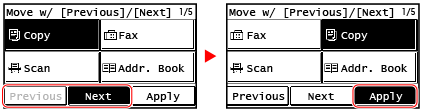
برای جابجایی دکمه، [Previous] یا [Next] را فشار دهید.
5
[Apply] را فشار دهید.
موقعیت دکمهها در صفحه [Home] تغییر میکند.
وارد کردن یک فاصله خالی (مدل صفحه لمسی)
میتوانید بین دکمهها یک فاصله خالی وارد کنید.
1
در پنل کنترل، [Home Set.] را در صفحه [Home] فشار دهید. صفحه [Home]
اگر صفحه ورود به سیستم ظاهر شد، "شناسه و پین مدیر سیستم" را وارد کنید، سپس [Log In] را فشار دهید. ورود به سیستم دستگاه
2
[Insert and Delete Blank] را فشار دهید
3
دکمهای که میخواهید قبل از آن یک فاصله خالی وارد کنید را انتخاب و [Insert] را فشار دهید.
4
[Apply] را فشار دهید.
یک فاصله خالی درست قبل از دکمه انتخاب شده ایجاد میشود.
وقتی میخواهید فاصله خالی وارد شده را حذف کنید، فاصله را انتخاب و [Delete] [Apply] را فشار دهید.
وقتی میخواهید فاصله خالی وارد شده را حذف کنید، فاصله را انتخاب و [Delete]
[Apply] را فشار دهید. تغییر ترتیب نمایش موارد (5 مدل LCD خط)
ترتیب موارد را در صفحه [Home] تغییر دهید تا بتوانید از موارد پر کاربرد سریعتر استفاده کنید.
1
در صفحه [Home] از پنل کنترل، [Display Order (Home)]  را انتخاب کنید.
را انتخاب کنید.اگر صفحه ورود به سیستم ظاهر شد، "شناسه و پین فعلی مدیر سیستم" را وارد کنید، سپس [<Log In>] را انتخاب کنید و را فشار دهید. ورود به سیستم دستگاه
را فشار دهید. ورود به سیستم دستگاه2
از  یا
یا  برای انتخاب موردی که میخواهید منتقل کنید استفاده کنید و را فشار دهید.
یا برای انتخاب موردی که میخواهید منتقل کنید استفاده کنید و را فشار دهید.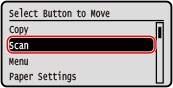
3
با استفاده از یا مورد را منتقل کنید و را فشار دهید.
یا مورد را منتقل کنید و را فشار دهید.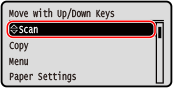
4
را فشار دهید.ترتیب نمایش موارد در صفحه [Home] تغییر میکند.