آمادهسازی یک کلید میانبر برای ذخیره دادههای اسکنشده در رایانه
این بخش نحوه ثبت اطلاعات، مانند رایانه موردنظر برای ذخیره دادههای اسکنشده یا تنظیمات اسکن، را در دکمه روی صفحه [Home] یا  روی پنل کنترل توضیح میدهد.
روی پنل کنترل توضیح میدهد.برای پیکربندی تنظیمات از پنل کنترل استفاده کنید. شما نمیتوانید این تنظیمات را با استفاده از Remote UI (واسطه کاربر از راه دور) از رایانه پیکربندی کنید.
مدل صفحه لمسی
|
مقدمات ضروری
|
|
آمادهسازیهایی مانند نصب درایور اسکنر (ScanGear MF) و برنامه (ScanGear MF) را در رایانه مورد استفاده بهعنوان محل ذخیره انجام دهید. آمادهسازی برای ذخیره کردن دادههای اسکنشده در رایانه
|
1
در پنل کنترل، [Menu] را در صفحه [Home] فشار دهید. صفحه [Home]
2
[Function Settings]  [Send] [Scan and Send Settings] [Shortcut Key Settings] را فشار دهید.
[Send] [Scan and Send Settings] [Shortcut Key Settings] را فشار دهید.صفحه [Shortcut Key Settings] نمایش داده میشود.
3
[Register] را فشار دهید.
صفحه [Select Shortcut Key] نمایش داده میشود.
4
کلید میانبری که می خواهید تنظیمات در آن ثبت شود را انتخاب کنید.
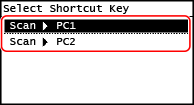
[Scan -> PC1] یا [Scan -> PC2] را انتخاب کنید.
5
روش اتصال به رایانه را انتخاب کنید.
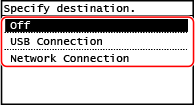
اگر [Off] انتخاب شود، اطلاعات کلید میانبر ثبتشده در مرحله 4 لغو میشود.
وقتی [USB Connection] انتخاب شده است، به مرحله 7 بروید.
6
رایانه مقصد را انتخاب کنید.
از رایانههای موجود در شبکهای که دستگاه عضو آن است انتخاب کنید.
7
نوع اسکن را انتخاب کنید.
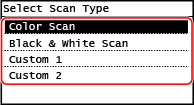
صفحه [Shortcut Key Settings] نمایش داده میشود.
8
 را در پنل کنترل فشار دهید.
صفحه [Home] نمایش داده میشود.

|
|
تأیید اطلاعات ثبتشده کلید میانبرطبق مراحل زیر، با انتخاب کلید میانبر روی صفحه نمایش داده شده، میتوانید اطلاعات ثبتشده کلید میانبر انتخاب شده در مرحله 4 را تأیید کنید:
بررسی یا تغییر تنظیمات اسکن یا محل ذخیرهمیتوانید تنظیمات اسکن انتخابشده در مرحله 7 را با استفاده از MF Scan Utility در رایانه مورد استفاده بهعنوان محل ذخیره بررسی کنید و تغییر دهید. راهاندازی MF Scan Utility
|
5 مدل LCD خط
|
مقدمات ضروری
|
|
آمادهسازیهایی مانند نصب درایور اسکنر (ScanGear MF) و برنامه (ScanGear MF) را در رایانه مورد استفاده بهعنوان محل ذخیره انجام دهید. آمادهسازی برای ذخیره کردن دادههای اسکنشده در رایانه
|
1
در پنل کنترل،  (Menu) را فشار دهید. پنل کنترل
(Menu) را فشار دهید. پنل کنترلصفحه [Menu] نمایش داده میشود.
2
[Function Settings]  [Send] [Scan and Send Settings] [Shortcut Key Settings]
  را فشار دهید.
[Send] [Scan and Send Settings] [Shortcut Key Settings] را فشار دهید.صفحه [Shortcut Key Settings] نمایش داده میشود.
3
[Register] را انتخاب کنید و را فشار دهید.
را فشار دهید.صفحه [Select Shortcut Key] نمایش داده میشود.
4
[Scan -> PC] را انتخاب کنید و را فشار دهید.
را فشار دهید.5
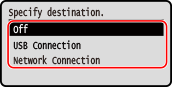
روش اتصال به رایانه را انتخاب کنید و را فشار دهید.
را فشار دهید.اگر [Off] انتخاب شود، اطلاعات کلید میانبر لغو میشود.
وقتی [USB Connection] انتخاب شده است، به مرحله 7 بروید.
6
رایانه مقصد را انتخاب کنید و را فشار دهید.
را فشار دهید.از رایانههای موجود در شبکهای که دستگاه عضو آن است انتخاب کنید.
7
نوع اسکن را انتخاب کنید و را فشار دهید.
را فشار دهید.صفحه [Shortcut Key Settings] نمایش داده میشود.
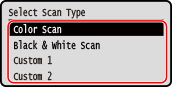
اطلاعات ثبتشده موارد موجود در اینجا را میتوان با استفاده از MF Scan Utility (ابزار اسکن MF) تأیید یا تغییر داد. راهاندازی MF Scan Utility
8
در پنل کنترل،  (Home) را فشار دهید.
(Home) را فشار دهید.صفحه [Home] نمایش داده میشود.
|
|
|
تأیید اطلاعات ثبتشده کلید میانبرطبق مراحل زیر، میتوانید اطلاعات ثبتشده در
را روی صفحه نمایشدادهشده تأیید کرد:
بررسی یا تغییر تنظیمات اسکن یا محل ذخیرهمیتوانید تنظیمات اسکن انتخابشده در مرحله 7 را با استفاده از MF Scan Utility در رایانه مورد استفاده بهعنوان محل ذخیره بررسی کنید و تغییر دهید. راهاندازی MF Scan Utility
|