 de pe panoul de control, ceea ce permite economisirea hârtiei.
Copierea cu economisire de hârtie

|
Dacă doriți să economisiți hârtie când copiați mai multe originale, utilizați funcția de copiere cu economisire de hârtie. Puteți efectua simultan copierea N pe 1 și copierea de 2 fețe din ecranul [Pornire] sau cu opțiunea
de pe panoul de control, ceea ce permite economisirea hârtiei. |
Model panou tactil
1
Așezați documentul original. Poziționarea documentelor originale
2
În panoul de control, apăsați pe [Econ. hârt.] în ecranul [Pornire].Ecranul [Pornire]
Se afișează ecranul [Paper Save Copy].
3
Selectați combinația dintre copierea N pe 1 și copierea pe 2 fețe.
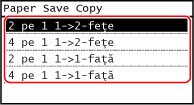
[2 pe 1 1->2-feţe]
Patru pagini de original sunt imprimate pe o singură coală, cu două pagini imprimate pe ambele părți.

[4 pe 1 1->2-feţe]
Opt pagini de original sunt imprimate pe o singură coală, cu patru pagini imprimate pe ambele părți.

[2 pe 1 1->1-faţă]
Două pagini de original sunt imprimate pe o singură coală, cu două pagini imprimate pe o parte.

[4 pe 1 1->1-faţă]
Patru pagini de original sunt imprimate pe o singură coală, cu patru pagini imprimate pe o parte.

4
Selectați dimensiunea originalului poziționat.
Se afișează ecranul de copiere.
5
Introduceţi numărul de copii folosind tastatura numerică.
6
Configurați celelalte setări de copiere, după caz. Funcții de copiere suplimentare
Puteți regla densitatea și calitatea imaginii, precum și alte setări.
7
Apăsați pe  de pe panoul de control.
de pe panoul de control.Începe copierea.
Pentru a anula copierea, apăsați pe [Revocare]  [Da]. Anularea operațiilor de copiere
[Da]. Anularea operațiilor de copiereApăsați pe  de pe panoul de control pentru a vizualiza starea lucrării de copiere. Vizualizarea stării și a jurnalului lucrării de imprimare
de pe panoul de control pentru a vizualiza starea lucrării de copiere. Vizualizarea stării și a jurnalului lucrării de imprimare Când apare [Scan.urm.: Apăs. start]
Când originalul este amplasat pe suprafața de scanare și copiat folosind copierea pe 2 fețe sau N pe 1, se afișează ecranul pentru scanarea originalului următor.
|
1
|
Amplasați următorul original pe suprafața de scanare și apăsați pe
de pe panoul de control.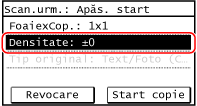
Se scanează următorul original și se afișează același ecran.
Repetați acest proces până la scanarea tuturor originalelor. Puteți apăsa pe [Densitate] pentru a modifica setările pentru fiecare original.
|
|
2
|
Apăsați pe [Start copie].
Originalele scanate sunt imprimate.
|
Model LCD cu 5 linii
1
Așezați documentul original. Poziționarea documentelor originale
2
Apăsați pe de pe panoul de control. Panou de control
de pe panoul de control. Panou de controlSe afișează ecranul [Paper Save Copy].
3
Selectați combinația dintre copierea N pe 1 și copierea pe 2 fețe.
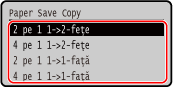
[2 pe 1 1->2-feţe]
Patru pagini de original sunt imprimate pe o singură coală, cu două pagini imprimate pe ambele părți.
[4 pe 1 1->2-feţe]
Opt pagini de original sunt imprimate pe o singură coală, cu patru pagini imprimate pe ambele părți.
[2 pe 1 1->1-faţă]
Două pagini de original sunt imprimate pe o singură coală, cu două pagini imprimate pe o parte.
[4 pe 1 1->1-faţă]
Patru pagini de original sunt imprimate pe o singură coală, cu patru pagini imprimate pe o parte.
4
Selectaţi dimensiunea originalului amplasat și apăsați pe  .
.
.Se afișează ecranul de copiere.
5
Introduceţi numărul de copii folosind tastatura numerică.
6
Configurați celelalte setări de copiere, după caz. Funcții de copiere suplimentare
Puteți regla densitatea și calitatea imaginii, precum și alte setări.
7
Apăsați pe de pe panoul de control.
de pe panoul de control.Începe copierea.
Apăsați pe de pe panoul de control pentru a vizualiza starea lucrării de copiere. Vizualizarea stării și a jurnalului lucrării de imprimare
de pe panoul de control pentru a vizualiza starea lucrării de copiere. Vizualizarea stării și a jurnalului lucrării de imprimare Când apare [Scan.urm.: Apăs. start]
Când originalul este amplasat pe suprafața de scanare și copiat folosind copierea pe 2 fețe sau N pe 1, se afișează ecranul pentru scanarea originalului următor.
|
1
|
Amplasați următorul original pe suprafața de scanare și apăsați pe
de pe panoul de control.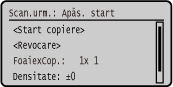
Se scanează următorul original și se afișează același ecran.
Repetați acest proces până la scanarea tuturor originalelor. De asemenea, puteți apăsa pe [Densitate]
și pe [Tip original] pentru a modifica setările pentru fiecare original. |
|
2
|
Apăsați pe [<Start copiere>], apoi pe
.Originalele scanate sunt imprimate.
|