Pregătirea pentru o tastă de comandă rapidă pentru stocarea datelor scanate pe un computer
În această secțiune este prezentat modul de înregistrare a informațiilor, precum computerul pentru stocarea datelor scanate sau setările de scanare, pe butonul de pe ecranul [Pornire] sau  de pe panoul de control.
de pe panoul de control.Utilizați panoul de control pentru a configura setările. Nu puteți configura setările folosind Remote UI (IU la distanță) de la un computer.
Model panou tactil
|
Pregătiri necesare
|
|
Efectuați pregătiri precum instalarea driverului de scaner (ScanGear MF) și a aplicației (ScanGear MF) pe computerul utilizat ca locație de salvare. Pregătiri pentru salvarea datelor scanate într-un computer
|
1
În panoul de control, apăsați pe [Meniu] în ecranul [Pornire]. Ecranul [Pornire]
2
Apăsați pe [Setări funcţii]  [Transmitere] [Setări scanare şi trimitere] [Setări comandă rapidă].
[Transmitere] [Setări scanare şi trimitere] [Setări comandă rapidă].Se afișează ecranul [Setări comandă rapidă].
3
Apăsați pe [Înregistrare].
Se afișează ecranul [Selec. tastă com. rap.].
4
Selectaţi tasta de comandă rapidă în care doriţi să înregistraţi setările.
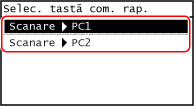
Selectați [Scan -> PC1] sau [Scan -> PC2].
5
Selectaţi metoda de conectare la un computer.
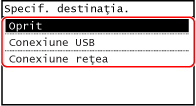
Dacă se selectează [Oprit], informațiile privind tasta pentru comandă rapidă înregistrate la pasul 4 sunt anulate.
Când se selectează [Conexiune USB], treceți la pasul 7.
6
Selectaţi computerul destinaţie.
Selectați computerele din rețeaua din care face parte aparatul.
7
Selectare tip scanare.
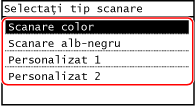
Se afișează ecranul [Setări comandă rapidă].
8
Apăsați pe  de pe panoul de control.
de pe panoul de control.Se afișează ecranul [Pornire].

|
|
Confirmarea informațiilor înregistrate privind tasta de comandă rapidăPuteți confirma informațiile înregistrate privind tasta de comandă rapidă selectate la pasul 4 selectând tasta de comandă rapidă de pe ecranul afișat, folosind următorii pași:
Verificarea sau modificarea setării de scanare sau a locației de salvarePuteți verifica și modifica setarea de scanare selectată la pasul 7 folosind MF Scan Utility instalat pe computerul utilizat ca locație de salvare. Pornirea MF Scan Utility
|
Model LCD cu 5 linii
|
Pregătiri necesare
|
|
Efectuați pregătiri precum instalarea driverului de scaner (ScanGear MF) și a aplicației (ScanGear MF) pe computerul utilizat ca locație de salvare. Pregătiri pentru salvarea datelor scanate într-un computer
|
1
Apăsați pe  (Meniu) de pe panoul de control. Panou de control
(Meniu) de pe panoul de control. Panou de controlSe afișează ecranul [Meniu].
2
Apăsați pe [Setări funcţii]  [Transmitere] [Setări scanare şi trimitere] [Setări comandă rapidă]
  .
.
[Transmitere] [Setări scanare şi trimitere] [Setări comandă rapidă] .Se afișează ecranul [Setări comandă rapidă].
3
Selectați [Înregistrare] și apăsați pe .
.Se afișează ecranul [Selec. tastă com. rap.].
4
Selectați [Scan -> PC] și apăsați pe .
.5
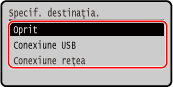
Selectaţi metoda de conectare la un computer și apăsați pe .
.Dacă se selectează [Oprit], informațiile privind tasta de comandă rapidă sunt anulate.
Când se selectează [Conexiune USB], treceți la pasul 7.
6
Selectați computerul destinație și apăsați pe .
.Selectați computerele din rețeaua din care face parte aparatul.
7
Selectați tipul de scanare și apăsați pe .
.Se afișează ecranul [Setări comandă rapidă].
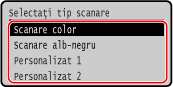
Informațiile înregistrate privind elementele disponibile aici pot fi confirmate sau modificate folosind MF Scan Utility. Pornirea MF Scan Utility
8
Apăsați pe  (Pornire) de pe panoul de control.
(Pornire) de pe panoul de control.Se afișează ecranul [Pornire].
|
|
|
Confirmarea informațiilor înregistrate privind tasta de comandă rapidăPuteți confirma informațiile înregistrate pe
pe ecranul afișat folosind următorii pași:
Verificarea sau modificarea setării de scanare sau a locației de salvarePuteți verifica și modifica setarea de scanare selectată la pasul 7 folosind MF Scan Utility instalat pe computerul utilizat ca locație de salvare. Pornirea MF Scan Utility
|