Lasterbidearen gako bat prestatzea, datuak ordenagailu batean eskaneatuta gordetzeko.
Atal honetan informazioa erregistratzeko modua deskribatzen da, hala nola eskaneatutako datuak gordetzeko ordenagailua edo eskanerraren konfigurazioa, baita [Etxea] pantaila edo kontrol-paneleko  ere.
ere.
ere.Erabili ezazu kontrol-panela ezarpenak konfiguratzeko. Ezin dituzu ezarpenak ordenagailu batetik konfiguratu Urruneko Ela erabiliz.
Ukipen-pantaila Modeloa
|
Beharrezko prestaketak
|
|
Egin beharrezko prestaketak, hala nola gordetzeko kokapen gisa erabiltzen den ordenagailuan eskaner-kontrolatzailea (ScanGear MF) eta aplikazioa (ScanGear MF) instalatzea. Eskaneatutako datuak ordenagailu batean gordetzeko prestatzea
|
1
Kontrol-panelean, sakatu [Menua] [Etxea] pantailan. [Etxea] pantaila
2
Sakatu [Funtzio-ezarpenak]  [Bidali] [Eskaneatu eta bidali ezarpenak] [Laster-teklaren ezarpenak].
[Bidali] [Eskaneatu eta bidali ezarpenak] [Laster-teklaren ezarpenak].[Laster-teklaren ezarp.] pantaila agertzen bada.
3
Sakatu [Erregistratu].
[Hautatu laster-tekla] pantaila agertzen bada.
4
Hautatu ezarpenak erregistratzeko erabili nahi duzun lasterbidea.
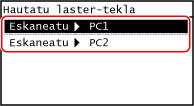
Hautatu [Scan -> PC1] edo [Scan -> PC2].
5
Hautatu konexio-metodoa ordenagailu batera.
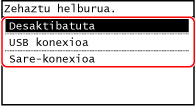
[Desaktibatuta] hautatzen baduzu, 4. urratsean erregistratutako informazioa ezeztatuko da.
[USB konexioa] hautatzean, joan 7. urratsera.
6
Hautatu helburu-ordenagailua.
Aukeratu makinak parte hartzen duen sareko ordenagailuetatik.
7
Hautatu eskaneatze-mota.
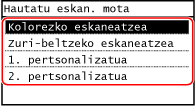
[Laster-teklaren ezarp.] pantaila agertzen bada.
8
Sakatu  kontrol-panelean.
kontrol-panelean.[Etxea] pantaila agertzen bada.

|
|
Laster-teklaren erregistratutako informazioa baieztatuz4. urratsean hautatutako laster-teklaren erregistratutako informazioa baieztatu ahal izango duzu, pantailan agertzen den laster-tekla hautatuta, urrats hauekin:
Eskaneatze-ezarpena edo gordetzeko kokapena ikustea edo aldatzeaGordetzeko kokapen gisa erabiltzen den ordenagailuko MF Scan Utility erabilita ikusi eta alda dezakezu zazpigarren urratsean hautatutako eskaneatze-ezarpena. MF Scan Utility abiaraztea
|
5 lerroak LCD Modeloa
|
Beharrezko prestaketak
|
|
Egin beharrezko prestaketak, hala nola gordetzeko kokapen gisa erabiltzen den ordenagailuan eskaner-kontrolatzailea (ScanGear MF) eta aplikazioa (ScanGear MF) instalatzea. Eskaneatutako datuak ordenagailu batean gordetzeko prestatzea
|
1
Sakatu  (Menua) kontrol-panelean. Kontrol-panela
(Menua) kontrol-panelean. Kontrol-panela[Menua] pantaila agertzen bada.
2
Sakatu [Funtzio-ezarpenak]  [Bidali] [Eskaneatu eta bidali ezarpenak] [Laster-teklaren ezarpenak]
  .
.
[Bidali] [Eskaneatu eta bidali ezarpenak] [Laster-teklaren ezarpenak] .[Laster-teklaren ezarp.] pantaila agertzen bada.
3
Hautatu [Erregistratu] eta sakatu .
.[Hautatu laster-tekla] pantaila agertzen bada.
4
Hautatu [Scan -> PC] eta sakatu .
.5
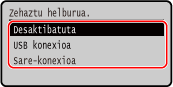
Hautatu ordenagailurako konexio-metodoa eta sakatu .
.[Desaktibatuta] aukeratutako badago, lasterbidearen informazioa ezeztatuko da.
[USB konexioa] hautatzean, joan 7. urratsera.
6
Hautatu helburu-ordenagailua eta sakatu .
.Aukeratu makinak parte hartzen duen sareko ordenagailuetatik.
7
Hautatu eskaneatze mota eta sakatu .
.[Laster-teklaren ezarp.] pantaila agertzen bada.
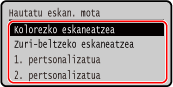
Hemen dauden elementuei buruzko informazio erregistratua MF Scan Utility funtzioak baieztatu edo alda dezake. MF Scan Utility abiaraztea
8
Sakatu  (Etxea) kontrol-panelean.
(Etxea) kontrol-panelean.[Etxea] pantaila agertzen bada.
|
|
|
Laster-teklaren erregistratutako informazioa baieztatuz-n erregistratutako informazioa baieztatu dezakezu bistaratutako pantailan honako urrats hauek jarraituz:
Eskaneatze-ezarpena edo gordetzeko kokapena ikustea edo aldatzeaGordetzeko kokapen gisa erabiltzen den ordenagailuko MF Scan Utility erabilita ikusi eta alda dezakezu zazpigarren urratsean hautatutako eskaneatze-ezarpena. MF Scan Utility abiaraztea
|