IPv4 helbideak ezartzea
Makinaren IPv4 helbidea automatikoki egoki daiteke, edo eskuz sartu.
Modu lehenetsian, IPv4 helbidea automatikoki ezartzen da kabledun edo hari gabeko LAN batera konektatzean. Hala ere, hura eskuz ezarri edo alda dezakezu zure erabilera-ingurunearen eta helburuaren arabera.
Modu lehenetsian, IPv4 helbidea automatikoki ezartzen da kabledun edo hari gabeko LAN batera konektatzean. Hala ere, hura eskuz ezarri edo alda dezakezu zure erabilera-ingurunearen eta helburuaren arabera.
Atal honetan azaltzen da nola konfiguratu ezarpenak kontrol-panela erabiliz.
Gainera, ordenagailu batetik ere ezar dezakezu IPv4 helbidea Urruneko Ela erabiliz. Makina ordenagailu batetik kudeatzea (Remote UI)
Beharrezkoak dira administratzaile-pribilegioak. Makina berrabiarazi beharko duzu ezarpenak aplikatzeko.
Gainera, ordenagailu batetik ere ezar dezakezu IPv4 helbidea Urruneko Ela erabiliz. Makina ordenagailu batetik kudeatzea (Remote UI)
Beharrezkoak dira administratzaile-pribilegioak. Makina berrabiarazi beharko duzu ezarpenak aplikatzeko.
Ukipen-pantaila Modeloa
1
Kontrol-panelean, sakatu [Menua] [Etxea] pantailan. [Etxea] pantaila
2
Sakatu [Hobespenak]  [Sarea] [TCP/IP ezarpenak] [IPv4 ezarpenak] [IP helbidearen ezarpenak].
[Sarea] [TCP/IP ezarpenak] [IPv4 ezarpenak] [IP helbidearen ezarpenak].Saioa hasteko pantaila agertzen bada, sartu Sistema-kudeatzailearen IDa eta PINa. Gero, sakatu [Hasi saioa]. Makinan saioa hastea
3
Ezarri IP helbidea.
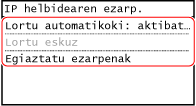
 IP helbidea eskuz ezartzean
|
1
|
Sakatu [Lortu automatikoki].
[Lortu automatikoki] pantaila agertzen bada.
|
|
2
|
Ezarri [Hautatu protokoloa] [Desaktibatuta] gisa.
|
|
3
|
Ezarri [IP automatikoa] [Desaktibatuta] gisa.
|
|
4
|
Sakatu [Aplikatu].
[IP helbidearen ezarp.] pantaila agertzen bada.
|
|
5
|
Sakatu [Lortu eskuz].
IP helbidea sartzeko pantaila bistaratuko da.
|
|
6
|
Sartu IP helbidea eta sakatu [Aplikatu].
|
|
7
|
Sartu azpisare-maskara eta sakatu [Aplikatu].
|
|
8
|
Sartu atebidearen helbidea eta sakatu [Aplikatu].
|
IP helbidea automatikoki egokitzean
|
1
|
Sakatu [Lortu automatikoki].
[Lortu automatikoki] pantaila agertzen bada.
|
|
2
|
Beharrezkoa bada, konfiguratu Auto Acquire-ren ezarpena.
[Hautatu protokoloa]
Normalean, ezarri [DHCP] gisa. Hala ere, DHCP erabili ezin den ingurune batean [DHCP] ezartzean, makinak “Auto Acquire” baieztatzen jarraituko du sarean, beharrezkoa ez den komunikazioa sortuz. DHCP erabiltzen ez denean, ezarri [Desaktibatuta] gisa.
[IP automatikoa]
Normalean, ezarri [Aktibatuta] gisa. DHCPrekin gordetako IP helbideak lehentasuna izan arren, DHCPk erantzuten ez badu, Auto IP erabiliko da.
|
|
3
|
Sakatu [Aplikatu].
|
4
Berrabiarazi makina. Makina berrabiaraztea
Ezarpenak aplikatu dira.
Egin konexio froga bat IPv4 helbidea ondo ezarrita dagoela egiaztatzeko. Sarearen egoera eta ezarpenak begiratzea
Egin konexio froga bat IPv4 helbidea ondo ezarrita dagoela egiaztatzeko. Sarearen egoera eta ezarpenak begiratzea

|
Unean ezarrita dagoen IP helbidea begiratzea3. urratsaren pantailan, sakatu [Egiaztatu ezarpenak] uneko IP helbidearen konfigurazioa begiratzeko. IP helbidea “0.0.0.0,” gisa bistaratzen bada, ez dago ondo konfiguratuta.
IP helbidea inprimagailu-kontrolatzailea instalatu ostean aldatzen badaWindowsen ataka berri bat gehitu beharko duzu. Inprimagailu-ataka bat konfiguratzea (Windows)
MFNP ataka erabiltzen ari bazara, makina eta ordenagailua azpisare beraren parte diren bitartean, konexioa mantenduko da. Hortaz, ez da beharrezkoa ekintzarik burutzea ordenagailuan.
TCP/IP ataka arrunta erabiltzen ari bazara, ataka berri bat gehitu beharko duzu. Ataka gehitzea
Ez badakizu zein ataka erabiltzen ari den, ikusi jarraian agertzen dena:
Inprimagailuaren ataka ikustea macOSen berriz erregistratu beharko duzu makina Mac-ean. Makina erregistratzeari buruzko xehetasunak jasotzeko, begiratu kontrolatzailearen eskuliburua lineako eskuliburuen webgunean.
https://oip.manual.canon/ * DHCP makinaren IP helbidea automatikoki lortzeko erabiltzen ari bazara, baliteke IP helbidea automatikoki aldatzea.
|
5 lerroak LCD Modeloa
1
Sakatu  kontrol-panelean. Kontrol-panela
kontrol-panelean. Kontrol-panela2
Sakatu [Hobespenak]  [Sarea] [TCP/IP ezarpenak] [IPv4 ezarpenak] [IP helbidearen ezarpenak] .
[Sarea] [TCP/IP ezarpenak] [IPv4 ezarpenak] [IP helbidearen ezarpenak] .Saioa hasteko pantaila agertzen bada, sartu Sistema-kudeatzailearen IDa eta PINa, hautatu [<Hasi saioa>] eta sakatu . Makinan saioa hastea
. Makinan saioa hastea3
Ezarri IP helbidea.
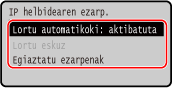
IP helbidea eskuz ezartzean
|
1
|
Hautatu [Lortu automatikoki] eta sakatu
.[Lortu automatikoki] pantaila agertzen bada.
|
|
2
|
Sakatu [Hautatu protokoloa]
[Desaktibatuta] . |
|
3
|
Sakatu [IP automatikoa]
[Desaktibatuta] . |
|
4
|
Hautatu [<Aplikatu>] eta sakatu
.[IP helbidearen ezarp.] pantaila agertzen bada.
|
|
5
|
Hautatu [Lortu eskuz] eta sakatu
.IP helbidea sartzeko pantaila bistaratuko da.
|
|
6
|
Sartu IP helbidea eta sakatu
. |
|
7
|
Sartu azpisare-maskara eta sakatu
. |
|
8
|
Sartu atebidearen helbidea eta sakatu
. |
IP helbidea automatikoki egokitzean
|
1
|
Hautatu [Lortu automatikoki] eta sakatu
.[Lortu automatikoki] pantaila agertzen bada.
|
|
2
|
Beharrezkoa bada, konfiguratu Auto Acquire-ren ezarpena.
[Hautatu protokoloa]
Normalean, ezarri [DHCP] gisa. Hala ere, DHCP erabili ezin den ingurune batean [DHCP] ezartzean, makinak “Auto Acquire” baieztatzen jarraituko du sarean, beharrezkoa ez den komunikazioa sortuz. DHCP erabiltzen ez denean, ezarri [Desaktibatuta] gisa.
[IP automatikoa]
Normalean, ezarri [Aktibatuta] gisa. DHCPrekin gordetako IP helbideak lehentasuna izan arren, DHCPk erantzuten ez badu, Auto IP erabiliko da.
|
|
3
|
Hautatu [<Aplikatu>] eta sakatu
. |
4
Berrabiarazi makina. Makina berrabiaraztea
Ezarpenak aplikatu dira.
Egin konexio froga bat IPv4 helbidea ondo ezarrita dagoela egiaztatzeko. Sarearen egoera eta ezarpenak begiratzea
Egin konexio froga bat IPv4 helbidea ondo ezarrita dagoela egiaztatzeko. Sarearen egoera eta ezarpenak begiratzea
|
|
Unean ezarrita dagoen IP helbidea begiratzea3. urratsaren pantailan, hautatu [Egiaztatu ezarpenak] eta sakatu
uneko IP helbidearen ezarpena egiaztatzeko. IP helbidea “0.0.0.0,” gisa bistaratzen bada, ez dago ondo konfiguratuta.IP helbidea inprimagailu-kontrolatzailea instalatu ostean aldatzen badaWindowsen ataka berri bat gehitu beharko duzu. Inprimagailu-ataka bat konfiguratzea (Windows)
MFNP ataka erabiltzen ari bazara, makina eta ordenagailua azpisare beraren parte diren bitartean, konexioa mantenduko da. Hortaz, ez da beharrezkoa ekintzarik burutzea ordenagailuan.
TCP/IP ataka arrunta erabiltzen ari bazara, ataka berri bat gehitu beharko duzu. Ataka gehitzea
Ez badakizu zein ataka erabiltzen ari den, ikusi jarraian agertzen dena:
Inprimagailuaren ataka ikustea macOSen berriz erregistratu beharko duzu makina Mac-ean. Makina erregistratzeari buruzko xehetasunak jasotzeko, begiratu kontrolatzailearen eskuliburua lineako eskuliburuen webgunean.
https://oip.manual.canon/ * DHCP makinaren IP helbidea automatikoki lortzeko erabiltzen ari bazara, baliteke IP helbidea automatikoki aldatzea.
|