Cách sử dụng bảng điều khiển (Mẫu Bảng Cảm ứng)
Bảng điều khiển sử dụng màn hình cảm ứng. Trực tiếp chạm ngón tay của bạn vào các nút và mục hiển thị trên màn hình để vận hành chúng.
|
Để đề phòng các thao tác ngẫu nhiên hoặc hư hại đối với bảng điều khiển, hãy tránh những điều sau đây:Nhấn quá mạnh bằng ngón tay của bạn Nhấn bằng đầu nhọn, chẳng hạn như móng tay, bút bi, hoặc bút chì Thao tác bằng tay ướt hoặc bẩn Thao tác với một vật thể trên màn hình |
Các thao tác màn hình cảm ứng cơ bản (chạm và kéo)
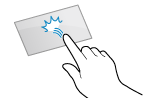
Thao tác gõ
Dùng đầu ngón tay chạm nhẹ vào màn hình và nhanh chóng thả ra. Thực hiện thao tác này khi chọn mục và thực hiện các thao tác.
Trong Hướng dẫn người dùng, "nhấn" và "chọn" đề cập đến thao tác gõ.
Trong Hướng dẫn người dùng, "nhấn" và "chọn" đề cập đến thao tác gõ.
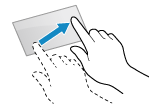
Kéo
Di chuyển đầu ngón tay trong khi chạm vào màn hình, và thả ra ở vị trí mong muốn. Bạn có thể cuộn danh sách và di chuyển vùng đang chạm đến vị trí mong muốn.
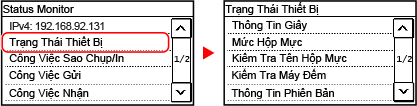
Chọn mục
Khi bạn gõ vào tên mục hoặc nút, có thể chọn mục đó. Màn hình đã chọn sẽ hiển thị, hoặc chức năng đã chọn được thực hiện.
Để Hủy Lựa Chọn
Kéo đầu ngón tay chạm vào màn hình cách xa khỏi mục hoặc nút đã chọn và nhả ra.
Để Trở Về Màn Hình Trước Đó
Nhấn  trên bảng điều khiển.
trên bảng điều khiển.Cuộn Màn Hình
Khi thanh cuộn được hiển thị, điều này nghĩa là có một số mục hoặc thông tin không thể hiển thị hoàn toàn trên màn hình. Nhấn [ ] hoặc [
 ] để cuộn màn hình theo hướng được nhấn.
] hoặc [] để cuộn màn hình theo hướng được nhấn.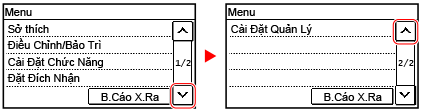
Cài đặt giá trị
Cài đặt giá trị []/[] nút bấm
Chạm [] hoặc [] để chỉ định một giá trị. Bạn có thể trực tiếp chỉ định giá trị bằng cách sử dụng các phím số.
Chạm [ ] hoặc [
 ] để di chuyển con trỏ.
] hoặc [] để chỉ định một giá trị. Bạn có thể trực tiếp chỉ định giá trị bằng cách sử dụng các phím số.Chạm [
] hoặc [] để di chuyển con trỏ.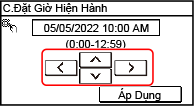
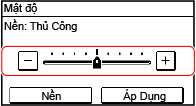
Đặt giá trị bằng cách sử dụng các nút [+] và [-] hoặc thanh trượt
Chạm vào các nút [+] và [-] để điều chỉnh giá trị. Khi thanh trượt được hiển thị như hình bên dưới, bạn có thể kéo thanh trượt sang trái hoặc phải để điều chỉnh giá trị.