Mendaftarkan Saiz dan Jenis Kertas yang Sering Digunakan untuk Dulang Serbaguna
Secara lalai, apabila kertas dimuatkan dalam dulang pelbagai guna, skrin untuk menetapkan saiz dan jenis kertas dipaparkan pada panel kawalan.
Jika anda sentiasa menggunakan kertas yang sama dalam dulang pelbagai guna, anda boleh mendaftarkan saiz dan jenis kertas. Ini menghalang skrin tetapan kertas daripada dipaparkan, menjimatkan masalah anda untuk mengkonfigurasi tetapan.
Jika anda sentiasa menggunakan kertas yang sama dalam dulang pelbagai guna, anda boleh mendaftarkan saiz dan jenis kertas. Ini menghalang skrin tetapan kertas daripada dipaparkan, menjimatkan masalah anda untuk mengkonfigurasi tetapan.
Apabila Menggunakan Kertas dengan Saiz atau Jenis yang Berbeza daripada Kertas yang Didaftarkan
Selepas membatalkan pendaftaran dalam Langkah 3, muatkan kertas dalam dulang pelbagai guna. Apabila skrin untuk menetapkan saiz dan jenis kertas dipaparkan pada panel kawalan, konfigurasikan tetapan mengikut kertas yang akan digunakan. Menetapkan Saiz dan Jenis Kertas untuk Dulang Serbaguna
Bahagian ini menerangkan cara untuk mendaftar tetapan menggunakan panel kawalan.
Anda juga boleh mendaftarkan tetapan menggunakan Remote UI daripada komputer. Menguruskan Mesin daripada Komputer (UI Kawalan Jauh)
Anda juga boleh mendaftarkan tetapan menggunakan Remote UI daripada komputer. Menguruskan Mesin daripada Komputer (UI Kawalan Jauh)
Model panel sentuhan
1
Pada panel kawalan, tekan [Ttpn Kertas] dalam skrin [Rumah]. Skrin [Rumah]
2
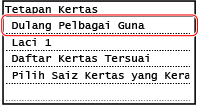
Pilih [Dulang Pelbagai Guna].
3
Pilih saiz kertas untuk didaftarkan.
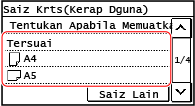
Anda boleh menatal skrin untuk melihat saiz kertas (seperti sampul surat) yang tidak dipaparkan di skrin.
 Apabila Mendaftarkan Kertas Saiz A5
Apabila kertas dimuatkan dalam orientasi landskap, pilih [A5]. Apabila kertas dimuatkan dalam orientasi potret, pilih [A5R].
Orientasi landskap (A5) | Orientasi potret (A5R) | ||
 |  |
Apabila Mendaftarkan Kertas Saiz Bukan Standard (Saiz Tersuai)
1 | Tekan [Tersuai]. |
2 | Tekan [X] atau [Y] untuk memasuki dan tekan [Guna]. 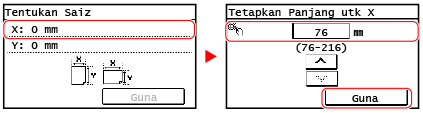 Apabila saiz kertas bukan standard yang kerap digunakan didaftarkan, saiz yang didaftarkan dipaparkan sebagai saiz kertas. Mendaftarkan Kertas Saiz Bukan Standard (Saiz Tersuai) |
3 | Tekan [Guna]. |
Jika Saiz Kertas untuk Didaftarkan Tidak Dipaparkan
Tekan [Saiz Lain], dan pilih saiz kertas daripada senarai yang dipaparkan.
Untuk Membatalkan Kertas yang Didaftarkan
Tekan [Tentukan Apabila Memuatkan Kertas]. Anda tidak perlu melakukan Langkah 4.
Apabila kertas dimuatkan dalam dulang pelbagai guna, skrin untuk menetapkan saiz dan jenis kertas dipaparkan pada panel kawalan.
Apabila kertas dimuatkan dalam dulang pelbagai guna, skrin untuk menetapkan saiz dan jenis kertas dipaparkan pada panel kawalan.
4
Pilih jenis kertas untuk didaftarkan.
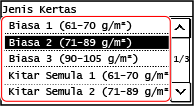
Saiz dan jenis kertas didaftarkan.
 |
Anda boleh menukar saiz kertas yang dipaparkan pada skrin dalam Langkah 3. Menyembunyikan Saiz Kertas Yang Tidak Digunakan |
Model LCD 5 Baris
1
Tekan  (Kekunci Tetapan Kertas) pada panel kawalan. Panel kawalan
(Kekunci Tetapan Kertas) pada panel kawalan. Panel kawalan[Tetapan Kertas] skrin dipaparkan.
2
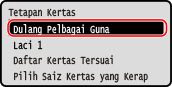
Pilih [Dulang Pelbagai Guna], dan tekan  .
.
.
3
Pilih saiz kertas untuk didaftarkan, dan tekan .
.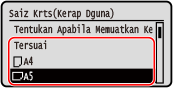
Anda boleh menatal skrin untuk melihat saiz kertas (seperti sampul surat) yang tidak dipaparkan di skrin.
Apabila Kertas Saiz A5 Dimuatkan
Apabila kertas dimuatkan dalam orientasi landskap, pilih [A5]. Apabila kertas dimuatkan dalam orientasi potret, pilih [A5R].
Orientasi landskap (A5) | Orientasi potret (A5R) | ||
| |
Apabila Kertas Saiz Bukan Standard (Saiz Tersuai) Dimuatkan
1 | Pilih [Tersuai], dan tekan . |
2 | Pilih [X]  masukkan nilai dalam [X] . masukkan nilai dalam [X] .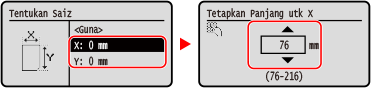 |
3 | Masukkan nilai dalam [Y] dalam cara yang sama seperti [X]. Apabila saiz kertas bukan standard yang kerap digunakan didaftarkan, saiz yang didaftarkan dipaparkan sebagai saiz kertas. Mendaftarkan Kertas Saiz Bukan Standard (Saiz Tersuai) |
4 | Pilih [<Guna>], dan tekan . |
Jika Saiz Kertas yang Ditetapkan Tidak Dipaparkan
Tekan [<Saiz Lain>], tekan , dan pilih saiz kertas daripada senarai yang dipaparkan.
, dan pilih saiz kertas daripada senarai yang dipaparkan.Untuk Membatalkan Kertas yang Didaftarkan
Pilih [Tentukan Apabila Memuatkan Kertas], dan tekan . Anda tidak perlu melakukan Langkah 4.
Apabila kertas dimuatkan dalam dulang pelbagai guna, skrin untuk menetapkan saiz dan jenis kertas dipaparkan pada panel kawalan.
. Anda tidak perlu melakukan Langkah 4.Apabila kertas dimuatkan dalam dulang pelbagai guna, skrin untuk menetapkan saiz dan jenis kertas dipaparkan pada panel kawalan.
4
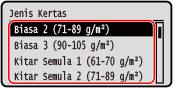
Pilih jenis kertas untuk didaftarkan, dan tekan .
.
Saiz dan jenis kertas ditetapkan.
|
Anda boleh menukar saiz kertas yang dipaparkan pada skrin dalam Langkah 3. Menyembunyikan Saiz Kertas Yang Tidak Digunakan |