
更改默认设置
可以使用操作面板更改扫描、复印和其他调用功能的默认设置。
例如,将设置配置为标准或省纸模式,可以提高工作效率并降低成本。
还可以按任何功能画面上的 ,将设置重置为此处的设置。
例如,将设置配置为标准或省纸模式,可以提高工作效率并降低成本。
还可以按任何功能画面上的
,将设置重置为此处的设置。本节介绍如何使用操作面板配置设置。
也可从计算机使用远程用户界面配置设置。从计算机管理本机(远程用户界面)
也可从计算机使用远程用户界面配置设置。从计算机管理本机(远程用户界面)
触控面板型号
1
在操作面板上,按下 [主页] 画面中的 [菜单]。[主页] 屏幕
2
按下 [功能设置]。
3
选择要更改的默认设置项目。
根据要更改的功能从以下项目中选择。
扫描(发送电子邮件)
[发送]  [扫描和发送设置] [电子邮件设置] [更改默认设置]
[扫描和发送设置] [电子邮件设置] [更改默认设置]扫描(保存到共享文件夹)
[发送] [扫描和发送设置] [文件设置] [更改默认设置]
[扫描和发送设置] [文件设置] [更改默认设置]传真
[发送] [传真设置] [更改默认设置]
[传真设置] [更改默认设置]复制
[复印] [更改默认设置]
[更改默认设置]4
选择要更改的项目,然后更改默认设置。
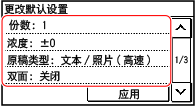
如需详细了解每个功能的设置项目,请参加下文:
扫描(发送电子邮件)[更改默认设置]
扫描(保存到共享文件夹)[更改默认设置]
传真 [更改默认设置]
复印 [更改默认设置]
5
按下 [应用]。
随即更改默认设置。
| ||||
将默认设置恢复为出厂设置可以在步骤 3 的画面中执行以下操作。 扫描(发送电子邮件)
扫描(保存到共享文件夹)
传真
复印
|
5 行 LCD 型号
1
按操作面板上的  。操作面板
。操作面板
。操作面板2
选择 [功能设置]  [复印] [更改默认设置] 。
[复印] [更改默认设置] 。 3
选择要更改的设置项目,然后更改默认设置。[更改默认设置]
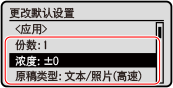
4
选择 [<应用>],然后按 。
。 | |
将默认设置恢复为出厂设置可以在步骤 2 的画面中执行以下操作。
|