将多个护照复印到一张纸上
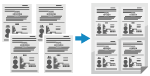 | 可以使用护照复印功能,将多份护照复印到一张纸上。此功能可以从操作面板的 [主页] 画面快速执行。 |
触控面板型号
1
将护照放置在稿台玻璃上。
1 | 打开输稿器。 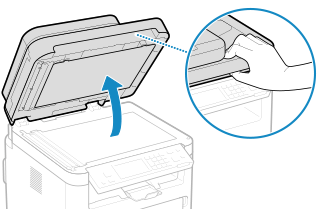 |
2 | 将要扫描的页面朝下放置,同时将护照的一角与稿台玻璃的左上角对齐,如图所示。 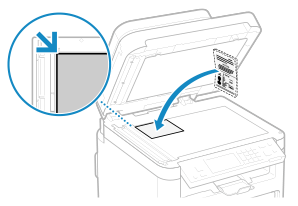 |
3 | 轻轻关上输稿器。 |
2
在操作面板上,按下 [主页] 画面中的 [护照复印]。[主页] 屏幕
随即显示 [护照复印] 屏幕。
3
选择护照的数量和是否使用双面打印的组合。
[2合1(双面)]
使用双面打印将两个护照合并复印到一张纸的一面。使用双面打印将四个护照复印到一张纸的两面。
[4合1(双面)]
使用双面打印将四个护照合并复印到一张纸的一面。使用双面打印将八个护照复印到一张纸的两面。
[2合1]
将两个护照合并到一张纸的一面。
[4合1]
将四个护照合并到一张纸的一面。
4
使用数字键输入份数。
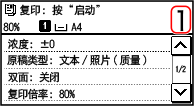
* 使用护照复印功能进行复印时,会根据用于复印的纸张尺寸和要合并的护照数量自动设置复印倍率。还可以按下 [自定义倍率],以手动更改复印倍率。
5
根据需要配置其他复印设置。其他复印功能
可以调整浓度和图像质量。
可以更改要合并的护照数量(N 合 1)和在 3 中选择的双面复印设置。
6
按操作面板上的  。
。
。将扫描第一个护照。
7
显示 [扫描下一份:按“启动”] 时,将下一份护照放在稿台玻璃上,然后按操作面板上的 。
。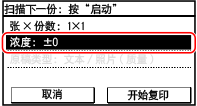
将扫描下一个护照,并显示相同的屏幕。
重复此过程,直到扫描完所有护照。
重复此过程,直到扫描完所有护照。
可以按 [浓度] 针对每份护照更改设置。
8
按下 [开始复印]。
将打印扫描的护照。
要取消复印,请按下 [取消]  [是]。取消复印操作
[是]。取消复印操作按  可查看复印作业状态。查看打印作业状态和日志
可查看复印作业状态。查看打印作业状态和日志5 行 LCD 型号
1
将护照放在稿台玻璃上。
1 | 打开输稿器。 |
2 | 将要扫描的页面朝下放置,同时将护照的一角与稿台玻璃的左上角对齐,如图所示。 将 ID 卡放在稍微远离稿台玻璃边缘的位置。 |
3 | 轻轻关上输稿器。 |
2
在操作面板上,按 [主页] 画面中的 [护照复印],然后按  。[主页] 屏幕
。[主页] 屏幕显示 [护照复印] 画面
3
选择合并护照数量以及是否使用双面打印。
[2合1(双面)]
使用双面打印复印,将两份护照合并到一张纸的一面上。使用双面打印将四份护照复印到一张纸的两面上。
[4合1(双面)]
使用双面打印复印,将四份护照合并到一张纸的一面上。使用双面打印将八份护照复印到一张纸的两面上。
[2合1]
将两份护照合并到一张纸的一面上。
[4合1]
将四份护照合并到一张纸的一面上。
4
使用数字键输入份数。
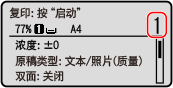
* 使用护照复印来进行复印时,系统会根据用于复印的纸张的尺寸和要合并的护照数量来自动设置复印倍率。还可以按 [自定义倍率] 来手动更改复印倍率。
5
根据需要配置其他复印设置。其他复印功能
可以调整浓度和图像质量。
可以更改要合并的护照数量(N 合 1)和步骤 3 中选择的双面打印设置。
6
按操作面板上的 。
。扫描第一份护照。
7
显示 [扫描下一份:按“启动”] 时,将下一份护照放在稿台玻璃上,然后按操作面板上的 。
。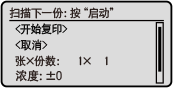
扫描下一份护照,并显示相同的画面。
重复此步骤,直至扫描完所有护照。
重复此步骤,直至扫描完所有护照。
可以按 [浓度] 和 针对每份护照更改设置。
针对每份护照更改设置。8
选择 [<开始复印>],然后按 。
。打印扫描的护照。
按操作面板上的 可查看复印作业状态。查看打印作业状态和日志
可查看复印作业状态。查看打印作业状态和日志