将移动设备直接连接到机器(直接连接)
通过 Wi-Fi 直接将移动设备连接到本机。无需使用无线局域网即可直接将移动设备连接到本机。每次使用本机时都必须必须手动连接移动设备。
默认情况下,一次只能将一台移动设备直接连接到本机。
* 直接连接功能不适用于未配备无线局域网功能的型号。
默认情况下,一次只能将一台移动设备直接连接到本机。
* 直接连接功能不适用于未配备无线局域网功能的型号。
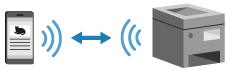
要建立直接连接,请使用操作面板让本机进入等待状态,从移动设备搜索本机,然后通过手动输入网络密钥连接到本机。
需要进行的准备 |
做好在机器上启用直接连接功能等准备工作。直接连接的准备工作 |
触控面板型号
1
在操作面板上,按下 [主页] 画面中的 [移动门户]。[主页] 屏幕
2
按 [开始]。
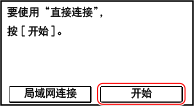
本机将进入等待状态,以便进行直接连接。
在 5 分钟内按下 [开始],必须直接连接移动设备。
 如果显示[断开连接]
如果显示 [从要连接的设备进行连接。],可以跳过此步骤。请转到步骤 3。
如果显示 [使用“直接连接”进行连接的无线设备已到达最大数量。],在连接的移动设备断开之前,无法连接新的移动设备。要断开连接的移动设备,请按 [断开连接]  [是]。
[是]。
* 默认情况下,一次只能有一台移动设备直接连接到本机。
[是]。* 默认情况下,一次只能有一台移动设备直接连接到本机。
3
直接连接移动设备。
手动配置 Wi-Fi 设置
1 | 按 [显示SSID/网络密钥] 可查看本机的 SSID 和网络密钥。 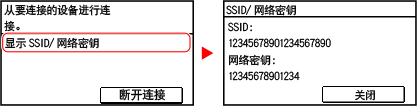 |
2 | 在移动设备的 Wi-Fi 设置中,选择本机的 SSID,并输入网络密钥。 有关如何配置 Wi-Fi 设置的详细信息,请参阅移动设备的使用手册。 |
4
如果操作面板上显示 [已连接。],请按 [关闭]。
重新显示直接连接画面。
默认情况下,一次只能有一台移动设备直接连接到本机。画面上显示 [使用“直接连接”进行连接的无线设备已到达最大数量。]。
默认情况下,一次只能有一台移动设备直接连接到本机。画面上显示 [使用“直接连接”进行连接的无线设备已到达最大数量。]。
5
在移动设备上完成操作后,按下 [断开连接] [是]。
[是]。直接连接将终止。
如果连接了多台移动设备,那么所有设备都将断开连接。
如果连接了多台移动设备,那么所有设备都将断开连接。
5 行 LCD 型号
1
在操作面板上,选择 [主页] 画面中的 [移动门户],然后按  。[主页] 屏幕
。[主页] 屏幕2
选择 [<连接>],然后按 。
。本机将进入等待状态,以便进行直接连接。
在 5 分钟内按下 [<连接>],必须直接连接移动设备。
如果显示 [从要连接的设备进行连接。],可以跳过此步骤。请按 并转到步骤 3。
并转到步骤 3。如果显示 [使用“直接连接”进行连接的无线设备已到达最大数量。],在连接的移动设备断开之前,将无法连接新的移动设备。要断开连接的移动设备,请按 [<断开连接>] [是] 。
* 默认情况下,一次只能有一台移动设备直接连接到本机。
[是] 。* 默认情况下,一次只能有一台移动设备直接连接到本机。
3
直接连接移动设备。
手动配置 Wi-Fi 设置
1 | 查看本机的 SSID 和网络密钥。 |
2 | 在移动设备的 Wi-Fi 设置中,选择本机的 SSID,并输入网络密钥。 有关如何配置 Wi-Fi 设置的详细信息,请参阅移动设备的使用手册。 |
4
如果操作面板上显示 [已连接。],请按 [关闭]。
重新显示直接连接画面。
默认情况下,一次只能有一台移动设备直接连接到本机。画面上显示 [使用“直接连接”进行连接的无线设备已到达最大数量。]。
默认情况下,一次只能有一台移动设备直接连接到本机。画面上显示 [使用“直接连接”进行连接的无线设备已到达最大数量。]。
5
在移动设备上完成操作后,按下 [<断开连接>] 。
。直接连接将终止。
如果连接了多台移动设备,那么所有设备都将断开连接。
如果连接了多台移动设备,那么所有设备都将断开连接。
 |
可能无法使用直接连接功能将某些移动设备连接到互联网。 使用直接连接功能时,睡眠模式的节能效果将下降。 系统将自动设置移动设备的 IP 地址,如果手动设置 IP 地址,可能无法使用直接连接功能正常通信。 |
 |
检查连接到本机的移动设备使用直接连接功能时,按 [连接信息] 可显示使用直接连接功能连接到本机的移动设备的信息。 如果直接连接自动断开在以下情况下,直接连接会自动终止: 如果已设置“直接连接终止” 如果一段时间内移动设备和本机间未发送和接收数据 如果本机的无线局域网连接终止 |