准备将扫描数据保存到计算机的快捷键
本节介绍如何将信息注册到 [主页] 画面上的按钮或操作面板上的  ,如保存扫描数据的计算机或扫描设置。
,如保存扫描数据的计算机或扫描设置。使用操作面板配置设置。无法从计算机使用远程用户界面配置设置。
触控面板型号
所需准备工作 |
提前做好准备,比如在用作保存位置的计算机上安装扫描仪驱动程序 (ScanGear MF) 和应用程序 (ScanGear MF)。准备将扫描数据保存到计算机 |
1
在操作面板上,按下 [主页] 画面中的 [菜单]。[主页] 屏幕
2
按 [功能设置]  [发送] [扫描和发送设置] [快捷键设置]。
[发送] [扫描和发送设置] [快捷键设置]。显示 [快捷键设置] 画面
3
按 [注册]。
显示 [选择快捷键] 画面
4
选择您要注册设置的快捷键。
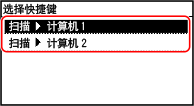
选择 [扫描->计算机1] 或 [扫描->计算机2]。
5
选择与计算机的连接方式。
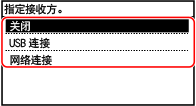
选择 [关闭] 即可取消在步骤 4 中注册的快捷键信息。
如果选择 [USB连接],请转到步骤 7。
6
选择目标计算机。
选择本机所在网络中的计算机。
7
选择扫描类型。
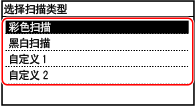
显示 [快捷键设置] 画面
8
按操作面板上的  。
。
。显示 [主页] 画面
 | |
确认快捷键的注册信息可以按照以下步骤在显示的画面上选择快捷键,以确认在步骤 4 中所选快捷键的注册信息:
查看或更改扫描设置或保存位置可以在用作保存位置的计算机上使用 MF Scan Utility,查看和更改步骤 7 中选择的扫描设置。启动 MF Scan Utility |
5 行 LCD 型号
所需准备工作 |
提前做好准备,比如在用作保存位置的计算机上安装扫描仪驱动程序 (ScanGear MF) 和应用程序 (ScanGear MF)。准备将扫描数据保存到计算机 |
1
按操作面板上的  (菜单)。操作面板
(菜单)。操作面板显示 [菜单] 画面
2
按 [功能设置]  [发送] [扫描和发送设置] [快捷键设置]
  。
。
[发送] [扫描和发送设置] [快捷键设置] 。显示 [快捷键设置] 画面
3
选择 [注册],然后按 。
。显示 [选择快捷键] 画面
4
选择 [扫描->计算机],然后按 。
。5
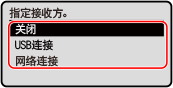
选择与计算机的连接方式,然后按 。
。选择 [关闭] 即可取消快捷键信息。
如果选择 [USB连接],请转到步骤 7。
6
选择接收方计算机,然后按 。
。选择本机所在网络中的计算机。
7
选择扫描类型,然后按 。
。显示 [快捷键设置] 画面
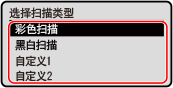
使用 MF Scan Utility 可以确认或更改此处所提供项目的注册信息。启动 MF Scan Utility
8
按操作面板上的  (主页)。
(主页)。
(主页)。显示 [主页] 画面
| |
确认快捷键的注册信息可以按照以下步骤,在显示的画面上确认注册到 的信息:
查看或更改扫描设置或保存位置可以在用作保存位置的计算机上使用 MF Scan Utility,查看和更改步骤 7 中选择的扫描设置。启动 MF Scan Utility |