疑难解答
如果安装打印机驱动程序的过程中遇到问题,请在联系佳能前参阅下列章节。
无线局域网连接问题
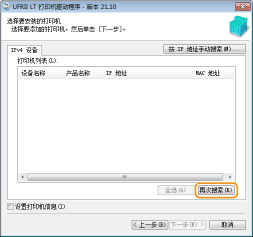
 [打印机列表] 中未出现想要的打印机。
单击 [再次搜索],搜索网络上的打印机。
检查打印机是否可以连接至网络。
无法连接至无线局域网
无法连接至无线局域网
无法连接至无线局域网
 |
|
 |
|
检查计算机状态。
是否完成了计算机和无线路由器的设置?
无线路由器的电缆(包括电源线和局域网电缆)是否正确插入?
无线路由器电源是否打开?
如果上述检查后问题仍然存在:
关闭所有设备的电源,然后重新开启。
等待片刻,重新尝试连接网络。
|
 |
||||
 |
 |
检查打印机电源是否打开。
如果打印机电源打开,请将其关闭,然后重新打开。
|
||
|
|
||||
 |
 |
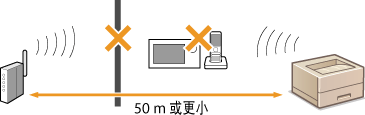
检查打印机和无线路由器的安装场所
打印机是否离无线路由器太远?
打印机与无线路由器之间是否有墙壁等障碍物?
打印机附近是否有微波炉或数字无绳电话等会发射无线电波的设备?
 |
||
|
|
||||
 |
 |
重置无线局域网设置。
|
 |
需要手动设置连接时如果按照以下说明设置无线路由器,请手动输入所需的信息。
启用隐身功能。
启用 ANY 连接拒绝* 。
所用的 WEP 密钥设置为 2 至 4 之间的数字。
选择了自动生成的 WEP 密钥(十六进制)。
*这是一项功能,如果所要连接设备的 SSID 设置为“ANY”或空白,则无线路由器拒绝连接。
当需要更改无线路由器设置时如果按照以下说明设置无线路由器,请更改路由器设置。
启用 MAC 地址筛选。
当无线通信仅使用 IEEE 802.11n 时,请选择 WEP 或将 WPA/WPA2 加密方法设置为 TKIP。
|
USB 连接问题
未开始安装。
打开打印机电源了吗?
打印机和计算机通过 USB 电缆正确连接了吗?
通过 USB 连接
通过 USB 连接
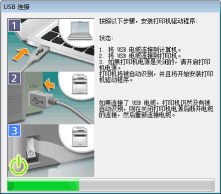
安装打印机驱动程序前打开打印机电源了吗?如果开了,请关闭打印机并拔出 USB 电缆,然后重新安装打印机驱动程序。
安装
安装

显示下面的屏幕时务必打开打印机电源。
打印服务器问题
无法找到所要连接的打印服务器。
打印服务器与计算机是否已正确连接?
打印服务器是否正在运行?
您是否有连接打印服务器的用户权限?如果不确定,请咨询打印服务器管理员。
[网络发现] 是否启用? (Windows Vista/7/8/10/Server 2008/Server 2012/Server 2016)
启用 [网络发现]
启用 [网络发现]