
Opciones de gestión del tipo de papel
Puede registrar y editar información detallada de los tipos de papel de uso frecuente como el [Tipo personalizado].
Para registrar un nuevo tipo de papel, en primer lugar debe duplicar el tipo de papel que se parece al nuevo tipo para copiar todos los parámetros operativos internos. Mediante este procedimiento se copian con facilidad las opciones adecuadas en el nuevo tipo de papel a partir del papel personalizado registrado.
También se puede mejorar la calidad de impresión y corregir el problema de alimentación del papel, en función de las características.
|
Para registrar los tipos de papel personalizados o cambiar las opciones de los tipos de papel personalizados registrados, es necesario iniciar sesión como administrador. Inicio de sesión en el equipo Cuando se registra el tipo de papel personalizado, no se puede especificar la fuente de papel. Para obtener más información sobre el registro de la fuente de papel, consulte Especificación del tamaño y tipo de papel en el casete. Puede importar/exportar la información del tipo de papel personalizado registrado y compartirla con otro equipo de Canon. Importar/exportar todas las opciones |
Registro de tipos de papel de uso frecuente
1
Inicie la IU remota. Inicio de la IU remota
2
Haga clic en [Configuración] en la página Portal. Pantalla de la IU remota
3
Haga clic en [Opciones de papel]  [Opciones de gestión de tipos de papel].
[Opciones de gestión de tipos de papel].4
Seleccione el tipo de papel a editar.
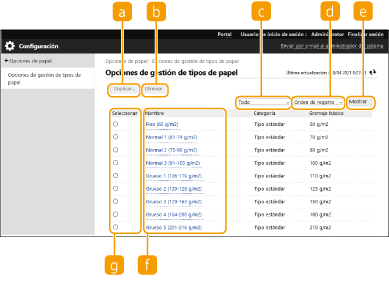
 [Duplicar]
Duplica el tipo de papel seleccionado en [Seleccionar] como tipo de papel personalizado.
 [Eliminar]
Borra el tipo de papel seleccionado en [Seleccionar].

Solo se pueden borrar los tipos de papel con [Tipo personalizado] visualizado para [Categoría].
 Lista desplegable de tipos de papel
Le permite seleccionar el tipo de papel para mostrar.
 Ordenar lista por
Le permite cambiar el orden de visualización de la lista.
 [Mostrar]
Cambia la visualización de la lista a los elementos seleccionados en y .
y . [Nombre]
Muestra [Detalles del papel] cuando hace clic en el tipo de papel visualizado en [Nombre]. Si selecciona un tipo de papel personalizado puede editarlo.
 [Seleccionar]
Seleccione un tipo papel a duplicar o eliminar.
5
Seleccione [Editar] y configure las distintas opciones.
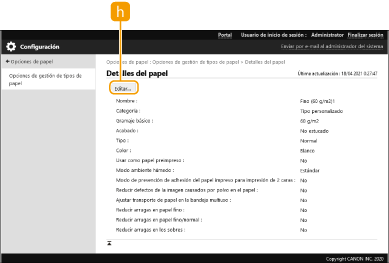
 [Editar]
Aparece en la pantalla [Detalles del papel] para el tipo de papel personalizado y le permite cambiar las opciones del elemento seleccionado.
Solo se pueden editar los tipos de papel con [Tipo personalizado] visualizado para [Categoría].
6
Haga clic en [Aceptar].
Elementos que se pueden especificar
Se pueden especificar los siguientes elementos.
[Nombre]
Puede cambiar el nombre del tipo de papel personalizado.
|
Cuando guarde las opciones del tipo de papel personalizado, asegúrese de cambiarle el nombre. No es posible cambiar las opciones de los tipos de papel prefijados guardados en el equipo. |
[Gramaje básico]
Puede cambiar el gramaje del tipo de papel personalizado.
 |
Si introduce un valor distinto al gramaje real del papel colocado, pueden producirse atascos de papel y la calidad de la imagen puede verse afectada negativamente. |
[Acabado]
Puede cambiar la opción de acabado del tipo personalizado que ha registrado.
|
Si selecciona un tipo de acabado distinto al del papel cargado, pueden producirse atascos de papel y la calidad de la imagen puede verse afectada negativamente. |
[Tipo]
Puede cambiar la opción de tipo del tipo personalizado que ha registrado.
|
Si selecciona un tipo de papel distinto al del papel cargado, pueden producirse atascos de papel y la calidad de la imagen puede verse afectada negativamente. |
[Color]
Puede cambiar el color del tipo de papel personalizado.
|
Si selecciona un color distinto al del papel cargado, pueden producirse atascos de papel y la calidad de la imagen puede verse afectada negativamente. |
[Usar como papel preimpreso]
Puede seleccionar [Usar como papel preimpreso] para utilizar papel preimpreso (papel con logotipos ya impresos en él), como un membrete.
|
Métodos para cargar el papel si se establece [Usar como papel preimpreso]: Origen del papel distinto de la bandeja multiuso: El lado con un logotipo orientado hacia abajo Bandeja multiuso: El lado con un logotipo orientado hacia arriba |
[Modo ambiente húmedo]
Si la imagen o el texto de la impresión salen claros o borrosos debido a la humedad del entorno, establezca <Modo ambiente húmedo>.
|
Si utiliza el equipo en condiciones de alta humedad, podría reducirse la densidad del tóner en las impresiones o podrían producirse irregularidades. Es posible que resuelva estos problemas estableciendo [Modo ambiente húmedo] en [Humedad alta]. Si utiliza el equipo en condiciones de baja humedad, las imágenes y el texto podrían salir borrosos. Es posible que resuelva el problema estableciendo [Modo ambiente húmedo] en [Humedad baja]. |
[Ajustar separación de papel]
Esta opción se aplica a los casos en los que el tipo de papel personalizado registrado es [Fino (60 g/m2)]. Si se produce un atasco de papel durante una impresión a doble cara, seleccione [Nivel 1] o [Nivel 2]. Si se selecciona [Nivel 1], el efecto de corrección pierde fuerza, lo contrario de lo que pasa si se selecciona [Nivel 2].
|
Si se selecciona [Nivel 2], puede acentuarse la aspereza de la imagen impresa. |
[Corregir área de relleno]
Si imprime con el tipo de papel personalizado registrado y las áreas sombreadas de las imágenes o los textos presentan manchas blancas, es posible que se corrija el problema cambiando esta opción a [Sí].
[Ajustar temperatura de fijación]
Cuando aparecen problemas de imagen porque la temperatura de fijación del tóner al papel es demasiado elevada, configurar [Baja 1] o [Baja 2] para el papel personalizado registrado puede mejorar el resultado.
|
Si los problemas de imagen empeoran cuando [Baja 1] o [Baja 2] está configurado para el papel personalizado registrado, puede que la temperatura de fijación sea demasiado baja. Aparecen imágenes persistentes en áreas que no se imprimen. |