
Configurações de gerenciamento do tipo de papel
Você pode registrar e editar informações detalhadas dos tipos de papel usados com frequência como [Tipo personalizado].
Para registrar um novo tipo de papel, primeiramente duplique o tipo de papel que se parece com o novo tipo para copiar todos os parâmetros operacionais internos. Esse procedimento copia com facilidade as configurações aplicáveis para o novo tipo de papel a partir do papel personalizado registrado.
Você pode melhorar a qualidade da impressão e resolver problemas na alimentação do papel editando o papel personalizado, dependendo das características.
|
É necessário fazer login como administrador para registrar os tipos de papel personalizados ou alterar as configurações dos tipos de papel personalizados registrados. Fazendo login na máquina Quando registra o tipo de papel personalizado, você não pode especificar a fonte de papel. Para mais informações sobre o registro da fonte de papel, consulte Especificando o tipo e o tamanho do papel na gaveta de papel. Você pode importar/exportar as informações do tipo de papel personalizado registradas e compartilhá-las com outra máquina Canon. Importando/exportando todas as configurações |
Registrando tipos de papel usados frequentemente
1
Inicie a IU Remota. Iniciando a IU Remota
2
Clique em [Programações/Grav.] na página do Portal. Tela da UI Remota
3
Clique em [Programações de papel]  [Programações de gestão de tipos de papel].
[Programações de gestão de tipos de papel].4
Selecione o tipo de papel a editar.
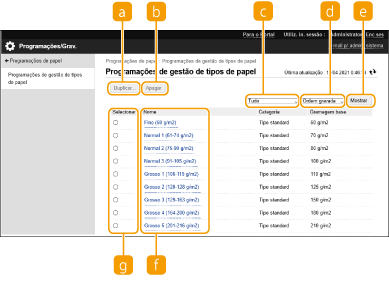
 [Duplicar]
Duplica o tipo de papel selecionado em [Selecionar] como um tipo de papel personalizado.
 [Apagar]
Exclui o tipo de papel selecionado em [Selecionar].

Apenas os tipos de papel com [Tipo personalizado] exibido para [Categoria] podem ser excluídos.
 Lista suspensa de tipo de papel
Permite que você selecione o tipo de papel a ser exibido.
 Ordenar lista por
Permite que você altere a ordem de exibição da lista.
 [Mostrar]
Muda a exibição da lista para os itens selecionados em e .
e . [Nome]
Exibe [Detalhes papel] quando você clica no tipo de papel exibido em [Nome]. Se você selecionar um tipo de papel personalizado, poderá editá-lo.
 [Selecionar]
Selecione um tipo de papel para duplicar ou excluir.
5
Selecione [Editar] e configure as várias definições.
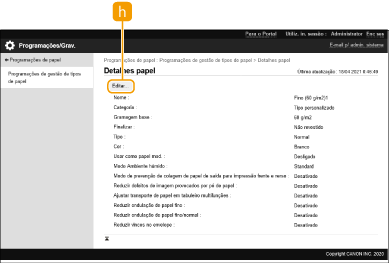
 [Editar]
Aparece na tela [Detalhes papel] para o tipo de papel personalizado e permite alterar as definições dos itens selecionados.
Apenas os tipos de papel com [Tipo personalizado] exibido para [Categoria] podem ser editados.
6
Clique em [OK].
Itens que podem ser especificados
Os seguintes itens podem ser especificados.
[Nome]
Você pode alterar o nome do tipo de papel personalizado.
|
Quando registrar as configurações do tipo de papel personalizado, certifique-se de alterar o nome. Você não poderá alterar as configurações dos tipos de papel padrão registrados na máquina. |
[Gramagem base]
Você pode alterar o peso base do tipo de papel personalizado.
 |
Se você inserir um valor diferente do peso real do papel colocado, poderão ocorrer encravamentos de papel e a qualidade da imagem poderá ser prejudicada. |
[Finalizar]
Você pode alterar a configuração de acabamento do tipo personalizado registrado por você.
|
Se você seleciona um tipo de finalizador diferente do papel carregado, encravamentos de papel podem ocorrer e a qualidade da imagem pode ser prejudicada. |
[Tipo]
Você pode alterar a configuração de tipo do tipo personalizado registrado por você.
|
Se você seleciona um tipo de papel diferente do papel carregado, encravamentos de papel podem ocorrer e a qualidade da imagem pode ser prejudicada. |
[Cor]
Você pode alterar a cor do tipo de papel personalizado.
|
Se você seleciona uma cor diferente do papel carregado, encravamentos de papel podem ocorrer e a qualidade da imagem pode ser prejudicada. |
[Usar como papel mod.]
Você pode selecionar [Usar como papel mod.] para usar um papel pré-impresso (papel com logotipos já impressos), como um papel timbrado.
|
Métodos para carregar papel se a opção [Usar como papel mod.] é selecionada: Origem do papel em outra bandeja multifuncional: lado com o logotipo voltado para baixo Bandeja multifuncional: lado com o logotipo voltado para cima |
[Modo Ambiente húmido]
Se a imagem ou o texto na saída estiver clara ou borrada devido à umidade do ambiente, configure <Modo Ambiente húmido>.
|
Se você estiver usando a máquina em um ambiente com umidade alta, a densidade do toner na saída poderá ficar mais clara ou poderão acontecer irregularidades. Esses problemas poderão ser resolvidos se você definir [Modo Ambiente húmido] para [Humid. alta]. Se você estiver usando a máquina em um ambiente com umidade baixa, as imagens e o texto poderão ficar borrados. Esse problema poderá ser resolvido se você definir [Modo Ambiente húmido] para [Humid. baixa]. |
[Ajustar separação papel]
Essa configuração serve para quando o tipo de papel personalizado registrado é [Fino (60 g/m2)]. Se o papel ficar preso durante a impressão em frente e verso, selecione [Nível 1] ou [Nível 2]. Se o [Nível 1] for selecionado, o efeito de correção será mais fraco e ficará mais forte se o [Nível 2] for selecionado.
|
A aspereza da imagem impressa poderá se destacar se o [Nível 2] estiver selecionado. |
[Corrig. vazio ench. área]
Se você imprimir usando o tipo de papel personalizado registrado e houver manchas brancas nas áreas sombreadas das imagens/texto, isso poderá ser resolvido definindo para [Ativado].
[Ajustar temperatura fixação]
Quando ocorrem problemas de imagem devido à alta temperatura de fixação do toner no papel, a configuração [Baixa 1] ou [Baixa 2] para o papel personalizado registrado pode melhorar o resultado.
|
Se os problemas de imagem ficarem piores quando a opção [Baixa 1] ou [Baixa 2] for definida para o papel personalizado registrado, a temperatura de fixação poderá estar muito baixa. Imagens residuais aparecem nas áreas que não são impressas. |