
Usando uma Mídia de Memória
Você pode inserir diretamente uma mídia de memória na máquina e usá-la.
A mídia de memória compatível com o padrão USB 2.0 é suportada. A mídia de memória no formato FAT32/exFAT é suportada.
Os seguintes dispositivos e métodos de uso não são suportados.
A mídia de memória compatível com o padrão USB 2.0 é suportada. A mídia de memória no formato FAT32/exFAT é suportada.
Os seguintes dispositivos e métodos de uso não são suportados.
Mídia de memória com funções de segurança
Leitores de cartões de memória conectados via USB
Cabos de extensão USB ou hubs USB
Preparando-se para Usar uma Mídia de Memória
Ao usar uma mídia de memória, faça as seguintes preparações antecipadamente.
Ativando uma Mídia de Memória para a Impressão
<Definições>  <Definições de funções> <Aceder a Ficheiros> <Definições de suporte de memória> <Utilizar a função Imprimir> <Ligado>
<Definições de funções> <Aceder a Ficheiros> <Definições de suporte de memória> <Utilizar a função Imprimir> <Ligado>Se a mídia de memória não for reconhecida, embora esteja conectada corretamente, defina <Usar control. AddOn p/dispos. USB armaz.> para <Desligado>. <Usar control. AddOn p/dispos. USB armaz.>
|
Exibindo a tela de definições da impressão quando a mídia de memória é inseridaDefina <Selecionar opção ao ligar suporte mem.> para <Ligado>. Quando uma mídia de memória é inserida, uma tela de confirmação é exibida e a impressão pode ser executada imediatamente. <Selecionar opção ao ligar suporte mem.> *Para exibir a tela de definições da impressão a partir da mídia de memória, insira a mídia depois de cancelar o Modo de suspensão. Saindo do Modo de Suspensão |
Inserindo/Removendo uma Mídia de Memória
Inserir incorretamente uma mídia de memória ou na direção errada pode causar problemas na máquina ou na mídia de memória.
Inserindo uma Mídia de Memória
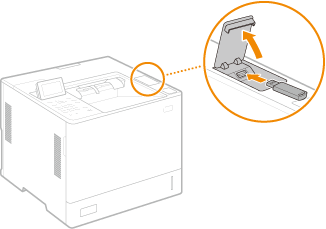
Insira a memória USB na porta USB no lado direito da máquina com a orientação correta.
Removendo uma Mídia de Memória
Realize uma das seguintes operações para remover a mídia.
Selecione <Remover Suporte de Memória> na tela de impressão da mídia da memória <Sim> para <Remover Suporte de Memória>.
<Sim> para <Remover Suporte de Memória>.Selecione  (Status Monitor) <Estado do Dispositivo> <Remover Suporte de Memória>.
(Status Monitor) <Estado do Dispositivo> <Remover Suporte de Memória>.Imprimindo Arquivos na Mídia de Memória
1
Insira a mídia de memória na porta USB da máquina. Inserindo/Removendo uma Mídia de Memória
2
Selecione <Suporte de memória> na tela <Inicio>. Tela <Início>
3
Selecione <Selecionar Ficheiro e Imprimir>.
Escolha <Selec. Tudo> para selecionar todos os arquivos.
Se houver vários tipos de arquivo, selecione <PDF>, <XPS> ou <JPEG/TIFF>.
Você pode cancelar a seleção de um arquivo selecionando novamente o arquivo. Para cancelar a seleção de todos os arquivos, selecione <Limpar seleção>.
4
Selecione <Aplicar>.
Ao usar um ticket de impressão para imprimir um arquivo XPS
Ao imprimir um arquivo no formato XPS, você pode imprimir de acordo com o ticket de impressão (definições da impressão) incorporado no arquivo.
1 | Selecione <Ligado> para <Utilizar Ticket Impr.>. |
2 | Selecione <Iniciar Impressão>. A impressão começa. Remova a mídia de memória quando a impressão terminar. Inserindo/Removendo uma Mídia de Memória |
5
Especifique as configurações de impressão conforme necessário.
Selecione o item a definir.
<N.º de cópias>
Especifique o número de cópias. Insira uma quantidade usando as teclas numéricas e pressione  .
.
.<Papel>
Selecione a origem do papel que contém o papel a usar para imprimir.
 O ícone  indica a bandeja multifuncional. indica a bandeja multifuncional.O ícone do número indica a posição da gaveta do papel. Para obter informações sobre fontes de papel, consulte As peças e suas funções e Equipamento Opcional. |
<N em 1>
<N em 1> não pode ser usado para arquivos JPEG ou TIFF.
Imprime os dados de várias páginas dos dados de imagem no mesmo lado de uma folha de papel. Você pode especificar o número de páginas para imprimir em um lado da folha. Por exemplo, para imprimir quatro páginas em um lado da folha de papel, selecione <4 em 1>.
<Frente e Verso>
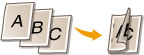
Você pode fazer impressões na frente e verso. Selecione a posição de encadernação.
<Tipo livro>
Imprime na frente e verso do papel de modo que as páginas impressas ficam abertas na horizontal quando encadernadas.
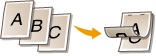
<Tipo calendário>
Imprime na frente e verso do papel de modo que as páginas impressas ficam abertas na vertical quando encadernadas.
Imprime na frente e verso do papel de modo que as páginas impressas ficam abertas na vertical quando encadernadas.
<Frente e Verso> pode não estar disponível com alguns tamanhos ou tipos de papel. Papel disponível |
<Resolução>
Defina <1200 dpi> para imprimir com mais clareza.
<Intervalo imp.>
Ao imprimir um arquivo com duas páginas ou mais, especifique as páginas a imprimir.
<Intervalo Impr. (TIFF)>
A opção <Intervalo Impr. (TIFF)> não pode ser usada para arquivos PDF, XPS ou JPEG.
Ao imprimir um arquivo com duas páginas ou mais, especifique as páginas a imprimir.
<Ajust. Tam. Papel>
<Ajust. Tam. Papel> não pode ser usado para arquivos JPEG ou TIFF.
Defina esse modo para ampliar/reduzir automaticamente ao imprimir arquivos PDF/XPS.
<Ampliar/Reduzir>
A opção <Ampliar/Reduzir> não pode ser usada para arquivos PDF ou XPS.
Defina esse modo para aumentar/reduzir automaticamente o tamanho da imagem de acordo com o tamanho do papel ao imprimir arquivos de imagem.
<Ampliar área de impressão>
Defina esse modo para diminuir as margens em branco em cada lado da página e aumentar a área de impressão.
<Ordenar>
<Ordenar> não pode ser usado para arquivos JPEG ou TIFF.
Defina esse modo para classificar ao imprimir arquivos PDF/XPS.
<Orientação da imagem>
A opção <Orientação da imagem> não pode ser usada para arquivos PDF ou XPS.
Defina esse modo para detectar automaticamente a proporção do arquivo de imagem e imprimi-lo na vertical ou na horizontal, conforme o necessário. Você também pode especificar manualmente para imprimir na vertical ou na horizontal.
<Posição de impressão>
A opção <Posição de impressão> não pode ser usada para arquivos PDF ou XPS.
Você pode definir a área de impressão para o centro ou a esquerda superior ao imprimir um arquivo de imagem.
<Meios tons>
Defina o método para reproduzir meios-tons (as áreas intermediárias entre as áreas claras e escuras de uma imagem).
Para arquivos PDF ou XPS O método pode ser definido para cada tipo de imagem de um único documento. Selecione o tipo de imagem com  / / selecione o método para a reprodução em meio-tom. selecione o método para a reprodução em meio-tom.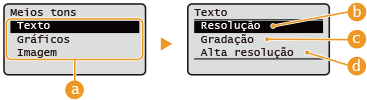 |
Para arquivos JPEG ou TIFF Selecione o método para reproduzir meios-tons com / .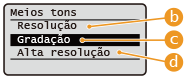 |
 | Tipos de imagem Selecione o alvo para alterar a configuração. O alvo é texto para <Texto>, linhas ou figuras para <Gráficos> e imagens como fotografias para <Imagem>. |
 | <Resolução> Produz imagens impressas com gradação e contornos mais suaves. Este modo é adequado para imprimir suavemente figuras e gráficos usando a gradação. |
 | <Gradação> Produz imagens impressas com contraste bem definido. Este modo é adequado para imprimir dados de imagem, como fotografias. |
 | <Alta resolução> Permite uma impressão precisa para que os contornos do texto sejam mais claros. Este modo é adequado para imprimir dados de caracteres e linhas finas com um acabamento claro. |
6
Selecione <Iniciar Impressão>.
O arquivo selecionado é impresso.
Se você deseja cancelar a impressão, selecione <Cancelar> <Sim>.
<Sim>.7
Remova corretamente a mídia de memória. Inserindo/Removendo uma Mídia de Memória
A remoção incorreta da mídia de memória pode causar problemas na máquina ou na mídia de memória.