Encravamentos de papel em uma fonte de papel
Verifique o local do encravamento de papel na tela e siga o procedimento abaixo para remover o papel.
Limpando o papel preso na gaveta para papel
1
Abra a tampa traseira da unidade principal.
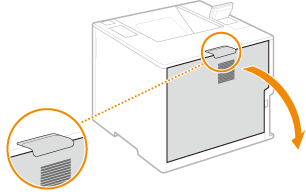
2
Remova o papel obstruído na unidade de entrega.
1 | Levante a unidade de entrega. 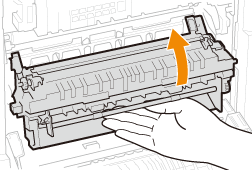 |
2 | Puxe a alavanca com a marca verde no lado esquerdo da guia de distribuição. 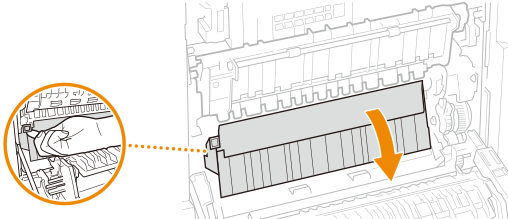 |
3 | Retire o papel cuidadosamente. Puxe o papel mantendo-o mais horizontalmente possível para evitar que o toner não fixado caia. 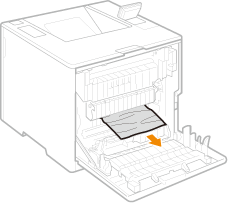 |
3
Remova o papel encravado na gaveta de papel.
1 | Retire a gaveta de papel. 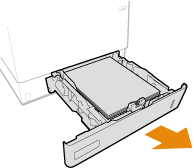 |
2 | Retire o papel cuidadosamente. 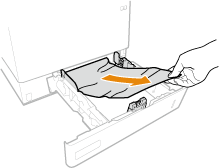 |
3 | Configure a bandeja de papel. |
4
Feche a tampa traseira da unidade principal.

Quando a mensagem ainda é exibida
O papel pode estar preso em outros locais. Confira os outros locais e remova o papel preso, se houver. Se a mensagem ainda for exibida, verifique se a tampa traseira da unidade principal está bem fechada.
Limpando encravamentos de papel nas gavetas para papel 2, 3 e 4 (Opcional)
 |
Remova o papel atolado nas gavetas para papel 3 e 4 com o mesmo procedimento usando na gaveta para papel 2. |
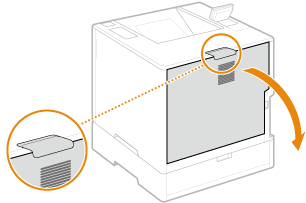
1
Abra a tampa traseira da unidade principal.
2
Remova o papel obstruído na unidade de entrega.
1 | Levante a unidade de entrega. |
2 | Puxe a alavanca com a marca verde no lado esquerdo da guia de distribuição. |
3 | Retire o papel cuidadosamente. Puxe o papel mantendo-o mais horizontalmente possível para evitar que o toner não fixado caia. 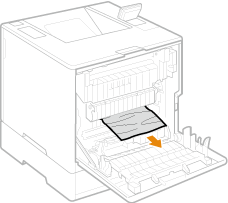 |
3
Feche a tampa traseira da unidade principal.
4
Abra a tampa traseira do alimentador de papel.
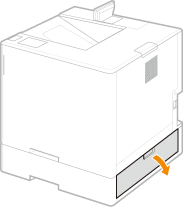
5
Retire o papel cuidadosamente.
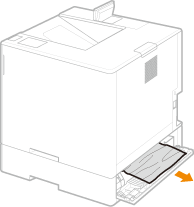
6
Retire a gaveta de papel do alimentador de papel e puxe com cuidado o papel.
7
Configure a bandeja de papel.
8
Feche a tampa traseira do alimentador de papel.
Quando a mensagem ainda é exibida
O papel pode ficar preso em outros locais. Confira os outros locais e remova o papel preso, se houver. Se a mensagem ainda for exibida, verifique se as tampas estão bem fechadas.
Limpando o papel preso na gaveta para papel (opcional)
Se a unidade principal estiver diretamente acima do compartimento para papel
1
Abra a tampa traseira da unidade principal.
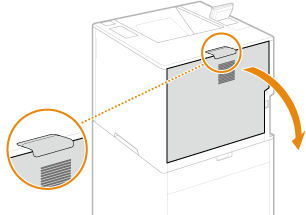
2
Remova o papel obstruído na unidade de entrega.
1 | Levante a unidade de distribuição. |
2 | Puxe a alavanca com a marca verde no lado esquerdo da guia de distribuição. |
3 | Retire o papel cuidadosamente. Puxe o papel mantendo-o mais horizontalmente possível para evitar que o toner não fixado caia. 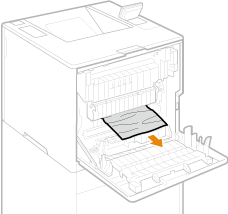 |
3
Remova o papel encravado na gaveta de papel.
1 | Retire a gaveta de papel. 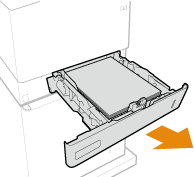 |
2 | Retire o papel cuidadosamente. 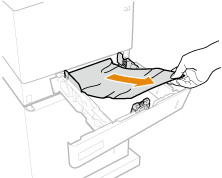 |
3 | Configure a bandeja de papel. |
4
Feche a tampa traseira da unidade principal.
5
Abra a tampa traseira do compartimento para papel e puxe com cuidado o papel.
6
Feche a tampa traseira do compartimento para papel.
Se o alimentador de papel estiver diretamente acima do compartimento para papel
1
Abra a tampa traseira do alimentador de papel.
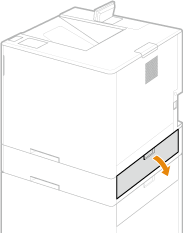
2
Retire o papel cuidadosamente.
3
Feche a tampa traseira do alimentador de papel.
4
Abra a tampa traseira do compartimento para papel e puxe com cuidado o papel.
5
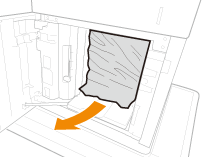
Abra a tampa frontal do compartimento para papel.
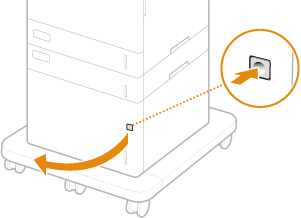
6
Retire o papel cuidadosamente.
7
Feche a tampa frontal do compartimento para papel.
8
Feche a tampa traseira do compartimento para papel.
Quando a mensagem ainda é exibida
O papel pode ficar preso em outros locais. Confira os outros locais e remova o papel preso, se houver. Se a mensagem ainda for exibida, verifique se as tampas estão bem fechadas.
Limpando o papel preso na bandeja multifuncional
1
Abra a tampa traseira da unidade principal.
2
Verifique se o papel está preso na rota de alimentação.
1 | Remova a gaveta para papel. 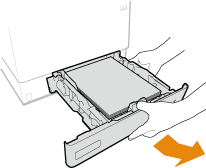 |
2 | Pressione o botão para destravar a tampa da rota de alimentação para abrir a tampa. 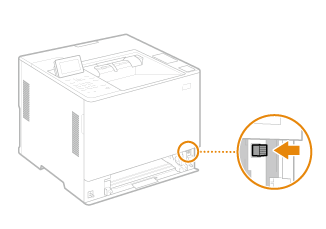 |
3 | Retire o papel cuidadosamente. Puxe o papel mantendo-o mais horizontalmente possível para evitar que o toner não fixado caia. 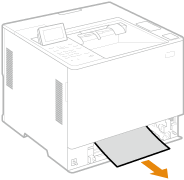 |
4 | Feche a tampa da rota de alimentação. 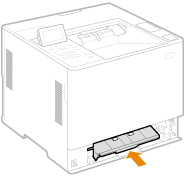 |
5 | Configure a bandeja de papel. |
3
Feche a tampa traseira da unidade principal.
Quando a mensagem ainda é exibida
O papel pode ficar preso em outros locais. Confira os outros locais e remova o papel preso, se houver. Se a mensagem ainda for exibida, verifique se as tampas estão bem fechadas.