
Metodo base per il caricamento della carta
Questa sezione descrive il metodo generale per il caricamento di carta comune o riciclata. Caricare i formati e i tipi di carta utilizzati più frequentemente nel cassetto. Quando si utilizza temporaneamente un tipo di carta non caricato nel cassetto, caricarla nel vassoio multiuso.
|
Per l’unità Paper Feeder PF-J opzionale, seguire la procedura per caricare la carta nel cassetto. Se sulla confezione della carta è indicato il lato di caricamento, seguire tali istruzioni. La carta può sovrapporsi durante l'alimentazione oppure incepparsi, a seconda della superficie di taglio della carta. Modificando l'orientamento della carta e ricaricandola è possibile ridurre l'effetto della superficie di taglio. Se la carta finisce e la stampa viene interrotta, caricare una nuova risma di carta. La stampa riparte dopo il caricamento della nuova risma di carta. |
Caricamento della carta nel cassetto della carta
Orientamento della carta
Consultare la tabella qui sotto per caricare la carta disponibile con il giusto orientamento.
Carta | Orientamento |
A4*1, B5, A5 (verticale), A6, B6, Legal*1, Letter*1, Statement, Executive, Oficio, Brazil-Oficio, Mexico-Oficio, Government Letter, Government Legal, Australia Foolscap, Foolscap/Folio, 16K, F4A, Indian-Legal, Personalizzata (verticale), Libera (verticale), Busta*2, Busta farmaceutica |  |
A5 (orizzontale), Personalizzata (orizzontale), Libera (orizzontale) |  |
*1 Può anche essere caricata nella Paper Deck Unit PD-H opzionale. *2 Può anche essere caricata in Envelope Feeder EF-B opzionale. |
Caricamento di carta in formato standard
Per caricare della carta il cui formato si trova sulle marcature di formato del cassetto carta, utilizzare la procedura seguente. Per caricare della carta il cui formato non si trova sulle marcature, consultare Caricamento di carta in formato personalizzato.
1
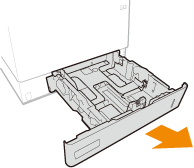
Estrarre il cassetto della carta fino a bloccarlo.
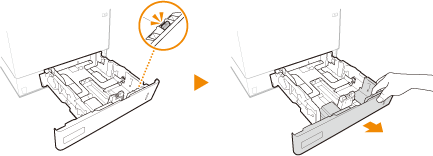
Quando si carica carta con formato LGL, estrarre il pannello anteriore.
Quando si carica carta con formato Legal, estrarre il pannello anteriore.
2
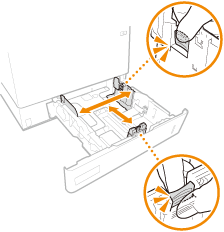
Regolare le guide della carta nella posizione corrispondente al formato di carta in uso.
3
Caricare la carta in modo che il bordo della risma sia allineato alla guida della carta sul lato distante del cassetto della carta.
Inserire la carta con il lato di stampa rivolto verso l'alto.
Smazzare la risma e batterla su una superficie piana per allinearne i bordi.
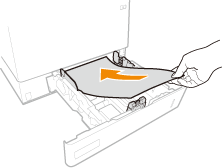

Non superare la linea di limite carta quando si caricano i fogli
Accertarsi che la risma di carta non superi l'indicazione di carico limite ( ). Se si carica una quantità eccessiva di carta si potrebbero provocare inceppamenti.
). Se si carica una quantità eccessiva di carta si potrebbero provocare inceppamenti.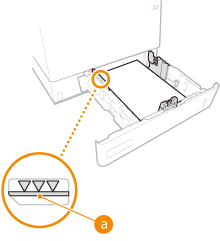

Quando si caricano fogli con logo, vedere Caricamento di carta prestampata.
4
Inserire il cassetto della carta.
»
Continuare con Indicazione di formato e tipo di carta nel cassetto
Quando si cambia formato o tipo di carta
Le impostazioni predefinite per formato e tipo di carta sono <A4> e <Libero>, rispettivamente. Se si carica nella macchina carta di formato o tipo diverso, accertarsi di modificare l'impostazione. Se non si modifica l'impostazione del formato o del tipo di carta, la macchina non è in grado di stampare correttamente.
 Stampa sul retro di un foglio stampato (2° lato su pagina fronte-retro)È possibile stampare sul retro della carta stampata. Appiattire la carta stampata e inserirla nel vassoio multiuso con il lato da stampare rivolto verso l’alto (il lato stampato in precedenza rivolto verso il basso). Quindi, selezionare il tipo di carta e selezionare <Sì> per <Abilitare imp. per 2° lato di pagina fronte-retro?>. Utilizzare solo i fogli stampati con questa macchina. |
Caricamento di carta in formato personalizzato
Per caricare della carta con un formato personalizzato o altra carta il cui formato non si trova sulle marcature di formato del cassetto carta, utilizzare la procedura seguente.
1
Estrarre il cassetto della carta fino a bloccarlo.
2
Separare le guide della carta.
Premere la leva di sblocco, quindi far scorrere le guide della carta verso l'esterno.
3
Caricare la carta in modo che il bordo della risma sia allineato al lato posteriore del cassetto della carta.
Posizionare la risma di carta con il lato di stampa rivolto verso l'alto.
Smazzare la risma e batterla su una superficie piana per allinearne i bordi.
Non superare la linea di limite carta quando si caricano i fogli
Accertarsi che la risma di carta non superi l'indicazione di carico limite (). Se si carica una quantità eccessiva di carta si potrebbero provocare inceppamenti.
). Se si carica una quantità eccessiva di carta si potrebbero provocare inceppamenti.Quando si caricano fogli con logo, vedere Caricamento di carta prestampata.
4
Allineare le guide della carta ai bordi del foglio.
Premere la leva di sblocco e spostare le guide della carta all'interno fino ad allinearle perfettamente ai bordi della carta.
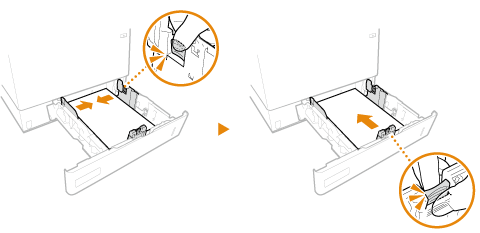
Allineare le guide della carta appoggiandole bene ai bordi del foglio
Guide della carta non perfettamente allineate o troppo strette possono provocare inceppamenti o errata alimentazione dei fogli.
5
Inserire il cassetto della carta.
»
Continuare con Indicazione di formato e tipo di carta nel cassetto
Quando si cambia formato o tipo di carta
Se si carica carta di formato o di tipo diverso nella macchina, assicurarsi di modificare le impostazioni. Se non si modifica l'impostazione del formato o del tipo di carta, la macchina non è in grado di stampare correttamente.
Stampa sul retro di un foglio stampato (2° lato su pagina fronte-retro)È possibile stampare sul retro della carta stampata. Appiattire la carta stampata e inserirla nel vassoio multiuso con il lato da stampare rivolto verso l’alto (il lato stampato in precedenza rivolto verso il basso). Quindi, selezionare il tipo di carta e selezionare <Sì> per <Abilitare imp. per 2° lato di pagina fronte-retro?>. Utilizzare solo i fogli stampati con questa macchina. |
Caricamento carta nel vassoio multiuso
Orientamento della carta
Consultare la tabella qui sotto per caricare la carta disponibile con il giusto orientamento.
Carta | Orientamento |
A4, B5, A5 (verticale), A6, B6, Legal, Letter, Statement, Executive, Oficio, Brazil-Oficio, Mexico-Oficio, Government Letter, Government Legal, Australia Foolscap, Foolscap/Folio, 16K, F4A, Indian-Legal, 3x5 pollici, Personalizzata (verticale), Libera (verticale), Cartolina, Cartolina preaffrancata, Cartolina 4 in 1, Busta, Busta farmaceutica | |
A5 (orizzontale), Personalizzata (orizzontale), Libera (orizzontale) | |
1
Aprire il pannello anteriore dell'unità principale.
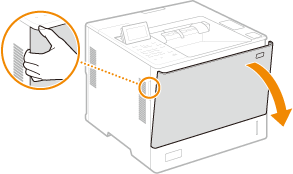
2
Distanziare le guide della carta.
Premere la leva di sblocco, quindi far scorrere le guide della carta verso l'esterno.
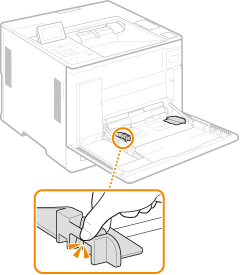
3
Inserire a fondo la carta nel vassoio multiuso.
Inserire la carta con il lato di stampa rivolto verso l'alto.
Smazzare la risma e batterla su una superficie piana per allinearne i bordi.
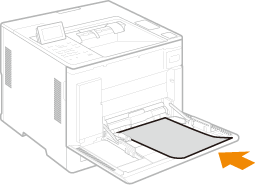
Non superare la guida limite della carta quando si caricano i fogli
Accertarsi che la risma di carta non superi la guida di carico limite (). Se si carica una quantità eccessiva di carta si potrebbero provocare inceppamenti.
). Se si carica una quantità eccessiva di carta si potrebbero provocare inceppamenti.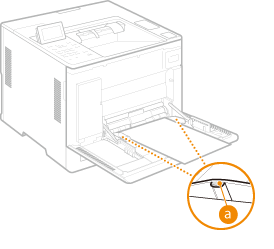
Se si usano buste, buste farmaceutiche o carta con logo, fare attenzione all’orientamento durante il caricamento nella fonte della carta.
Caricamento di buste
Caricamento di buste farmaceutiche
Caricamento di carta prestampata
Caricamento di buste
Caricamento di buste farmaceutiche
Caricamento di carta prestampata
4
Allineare le guide della carta ai bordi del foglio.
Premere la leva di sblocco e spostare le guide della carta all'interno fino ad allinearle perfettamente ai bordi della carta.
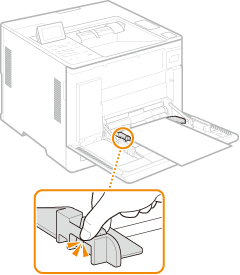
Allineare le guide della carta appoggiandole bene ai bordi del foglio
Guide della carta non perfettamente allineate o troppo strette possono provocare inceppamenti o errata alimentazione dei fogli.
»
Quando si cambia formato o tipo di carta
Se si carica carta di formato o di tipo diverso nella macchina, assicurarsi di modificare l'impostazione. Se non si modifica l'impostazione del formato o del tipo di carta, la macchina non è in grado di stampare correttamente.
|
Stampa sul retro di un foglio stampato (2° lato su pagina fronte-retro)È possibile stampare sul retro della carta stampata. Appiattire la carta stampata e inserirla nel vassoio multiuso con il lato da stampare rivolto verso l’alto (il lato stampato in precedenza rivolto verso il basso). Quindi, selezionare il tipo di carta e selezionare <Sì> per <Abilitare imp. per 2° lato di pagina fronte-retro?>. Utilizzare solo i fogli stampati con questa macchina. |
Caricamento della carta in Paper Deck Unit PD-H
Per caricare carta il cui formato è indicato nelle marcature di formato carta su Paper Deck Unit PD-H, utilizzare la procedura seguente.
1
Aprire il coperchio anteriore del paper deck.
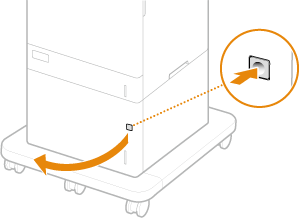
Quando si carica carta con formato LGL, estrarre il pannello anteriore.
2
Allineare la posizione della leva con il segno del formato della carta da caricare.
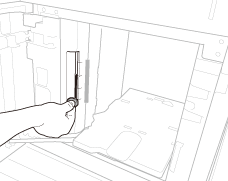
Assicurarsi di allineare la leva con il segno del formato della carta da caricare. L’impostazione della leva in una posizione diversa potrebbe causare un inceppamento della carta.
3
Caricare la carta nel paper deck.
Inserire la carta con il lato di stampa rivolto verso l'alto.
Smazzare la risma e batterla su una superficie piana per allinearne i bordi.
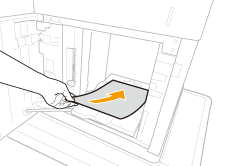
Non superare la linea di limite carta quando si caricano i fogli
Accertarsi che la risma di carta non superi la linea di limite carico (). Se si carica una quantità eccessiva di carta si possono provocare inceppamenti della carta.
). Se si carica una quantità eccessiva di carta si possono provocare inceppamenti della carta.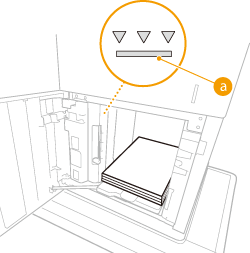
Quando si caricano fogli con logo, vedere Caricamento di carta prestampata.
4
Chiudere il coperchio anteriore del paper deck.
»
Continuare con Indicazione di formato e tipo di carta nel cassetto
Quando si cambia formato o tipo di carta
Le impostazioni predefinite per formato e tipo di carta sono <A4> e <Libero>, rispettivamente. Se si carica nella macchina carta di formato o tipo diverso, accertarsi di modificare l'impostazione. Se non si modifica l'impostazione del formato o del tipo di carta, la macchina non è in grado di stampare correttamente.
Stampa sul retro di un foglio stampato (2° lato su pagina fronte-retro)È possibile stampare sul retro della carta stampata. Appiattire la carta stampata e inserirla nel vassoio multiuso con il lato da stampare rivolto verso l’alto (il lato stampato in precedenza rivolto verso il basso). Quindi, selezionare il tipo di carta e selezionare <Sì> per <Abilitare imp. per 2° lato di pagina fronte-retro?>. Utilizzare solo i fogli stampati con questa macchina. |