
Papiertyp-Verwaltungseinstellungen
Sie können detaillierte Informationen zu häufig verwendeten Papiertypen als [Anwenderdefinierter Typ] speichern und bearbeiten.
Um einen neuen Papiertyp zu speichern, duplizieren Sie zunächst den Papiertyp, der in etwa dem neuen Papiertyp entspricht, um alle internen Betriebsparameter zu kopieren. Auf diese Weise können Sie die geeigneten Einstellungen für den neuen Papiertyp einfach von einem bereits gespeicherten Papiertyp kopieren.
Sie können auch die Druckqualität verbessern und Probleme beim Papiereinzug vermeiden, indem Sie das anwenderdefinierte Papier bearbeiten, je nach den Eigenschaften des Papiers.
|
Sie müssen sich als Administrator anmelden, wenn Sie anwenderdefinierte Papiertypen registrieren oder die Einstellungen von registrierten anwenderdefinierten Papiertypen ändern möchten. Anmelden beim Gerät Wenn Sie den anwenderdefinierten Papiertyp speichern, können Sie die Papierzufuhr nicht angeben. Nähere Informationen zum Speichern der Papierzufuhr finden Sie unter Angeben von Papierformat und -typ in der Papierkassette Sie können die registrierten benutzerdefinierten Papiertypinformationen importieren/exportieren und mit einem anderen Canon-Gerät teilen. Importieren/Exportieren aller Einstellungen |
Speichern häufig verwendeter Papiertypen
1
Starten Sie die Remote UI. Starten von Remote UI
2
Klicken Sie auf der Portalseite auf [Einstellungen/Speicherung]. Remote UI-Bildschirm
3
Klicken Sie auf [Einstellungen Papier]  [Einstellungen Verwaltung Papiertyp].
[Einstellungen Verwaltung Papiertyp].4
Wählen Sie den zu bearbeitenden Papiertyp.
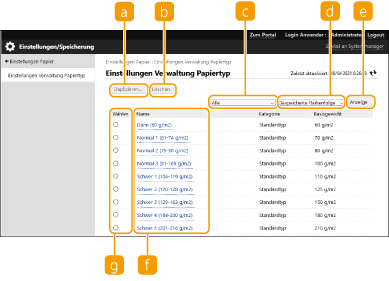
 [Duplizieren]
Dupliziert den unter [Wählen] ausgewählten Papiertyp als einen anwenderdefinierten Papiertyp.
 [Löschen]
Löscht den unter [Wählen] ausgewählten Papiertyp.

Es können nur Papiertypen gelöscht werden, bei denen [Anwenderdefinierter Typ] für [Kategorie] angezeigt wird.
 Dropdown-Liste mit Papiertypen
Ermöglicht die Festlegung des anzuzeigenden Papiertyps.
 Sortieren der Liste nach
Lässt Sie die Anzeigereihenfolge der Liste ändern.
 [Anzeige]
Wechselt die Listenanzeige zu den in und ausgewählten Elementen.
und ausgewählten Elementen. [Name]
Zeigt [Papierdetails] an, wenn Sie auf den unter [Name] angezeigten Papiertyp klicken. Wenn Sie eine anwenderdefinierten Papiertyp auswählen, können Sie ihn bearbeiten.
 [Wählen]
Wählen Sie einen Papiertyp zum Duplizieren oder Löschen aus.
5
Wählen Sie [Bearbeiten] und konfigurieren Sie die verschiedenen Einstellungen.
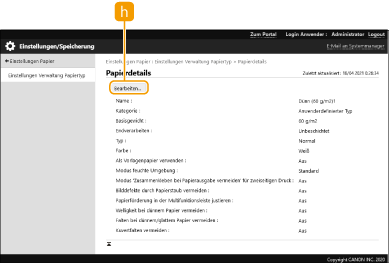
 [Bearbeiten]
Wird am Bildschirm [Papierdetails] für den anwenderdefinierten Typ eingeblendet und ermöglicht die Änderung der Einstellungen für das ausgewählte Element.
Es können nur Papiertypen geändert werden, bei denen [Anwenderdefinierter Typ] für [Kategorie] angezeigt wird.
6
Klicken Sie auf [OK].
Elemente, die festgelegt werden können
Die folgenden Elemente können festgelegt werden.
[Name]
Sie können den Namen des anwenderdefinierten Papiertyps ändern.
|
Achten Sie beim Speichern der Einstellungen für den anwenderdefinierten Papiertyp darauf, dass Sie den Namen ändern. Sie können die Einstellungen der im System gespeicherten Standardpapiertypen nicht ändern. |
[Basisgewicht]
Sie können das Basisgewicht des anwenderdefinierten Papiertyps ändern.
 |
Wenn Sie einen Wert eingeben, der nicht dem tatsächlichen Papiergewicht entspricht, können Papierstaus auftreten, und die Druckqualität kann beeinträchtigt werden. |
[Endverarbeiten]
Sie können die Endbearbeitungseinstellung des anwenderdefinierten Typs ändern, den Sie gespeichert haben.
|
Wenn Sie einen Endverarbeitungstyp auswählen, der nicht dem des eingelegten Papiers entspricht, können Papierstaus auftreten, und die Druckqualität kann beeinträchtigt werden. |
[Typ]
Sie können die Typeinstellung des anwenderdefinierten Typs ändern, den Sie gespeichert haben.
|
Wenn Sie einen Papiertyp auswählen, der nicht dem eingelegten Papier entspricht, können Papierstaus auftreten, und die Druckqualität kann beeinträchtigt werden. |
[Farbe]
Sie können die Farbe des anwenderdefinierten Papiertyps ändern.
|
Wenn Sie eine Farbe auswählen, die nicht dem eingelegten Papier entspricht, können Papierstaus auftreten, und die Druckqualität kann beeinträchtigt werden. |
[Als Vorlagenpapier verwenden]
Sie können [Als Vorlagenpapier verwenden] wählen, um vorgedrucktes Papier (Papier, auf dem bereits Logos aufgedruckt sind), wie z. B. Briefpapier, zu verwenden.
|
Verfahren zum Einlegen von Papier, wenn [Als Vorlagenpapier verwenden] ausgewählt ist: Andere Papierzufuhr als das Mehrzweckfach: die Seite mit dem Logo zeigt nach unten Mehrzweckfach: die Seite mit dem Logo zeigt nach oben |
[Modus feuchte Umgebung]
Wenn Bild und Text auf dem Ausdruck wegen der Feuchtigkeit der Umgebung hell oder unscharf sind, stellen Sie <Modus feuchte Umgebung> ein.
|
Wenn Sie das Gerät in einer Umgebung mit hoher Luftfeuchtigkeit einsetzen, könnte die Tonerdichte auf dem Ausdruck schwächer oder unregelmäßig sein. Dieses Problem wird möglicherweise behoben, wenn Sie [Modus feuchte Umgebung] auf [Hohe Luftfeuchtigkeit] einstellen. Wenn Sie das Gerät in einer Umgebung mit niedriger Luftfeuchtigkeit einsetzen, könnten Bild und Text unscharf werden. Dieses Problem wird möglicherweise behoben, wenn Sie [Modus feuchte Umgebung] auf [Niedrige Luftfeuchtigkeit] einstellen. |
[Papiertrennung justieren]
Diese Einstellung ist für Fälle bestimmt, in denen der registrierte anwenderdefinierte Papiertyp [Dünn (60 g/m2)] ist. Wenn beim doppelseitigen Druck ein Papierstau auftritt, wählen Sie [Level 1] oder [Level 2] aus. Wenn [Level 1] ausgewählt ist, wird der Korrektureffekt schwächer, wenn [Level 2] ausgewählt ist, wird er stärker.
|
Ein gedrucktes Bild kann sehr grob werden, wenn [Level 2] ausgewählt wird. |
[Fehlstellen gefüllter Bereich korrigieren]
Wenn Sie mit dem registrierten anwendungsdefinierten Papiertyp drucken und in schraffierten Bild-/Textbereichen weiße Flecken auftreten, könnte dies durch Ändern dieser Einstellung auf [Ein] korrigiert werden.
[Fixiertemperatur justieren]
Wenn Bildprobleme auftreten, weil die Temperatur für die Fixierung des Toners auf dem Papier zu hoch ist, kann die Einstellung [Niedrig 1] oder [Niedrig 2] für registriertes benutzerdefiniertes Papier die Ausgabe verbessern.
|
Falls die Bildprobleme schlimmer werden, wenn [Niedrig 1] oder [Niedrig 2] für registriertes benutzerdefiniertes Papier eingestellt ist, kann die Fixiertemperatur zu niedrig sein. Nachbilder erscheinen auf nicht bedruckten Bereichen. |