
Настройки на управлението на типа хартия
Може да регистрирате и редактирате подробна информация за често използвани типове хартия като [Custom Type].
За да регистрирате нов тип хартия, най-напред дублирайте типа хартия, който прилича на новия тип, за да бъдат изкопирани всички вътрешни работни параметри. Тази процедура лесно копира подходящите настройки за новия тип хартия от регистрираната потребителска хартия.
Може да подобрите качеството на печат и проблемите с подаването на хартията и като редактирате потребителския формат на хартията в зависимост от нейните характеристики.
|
Необходимо е да влезете като администратор, за да регистрирате потребителски типове хартия или да промените настройките на регистрирани потребителски типове хартия. Вход в системата на машината Когато регистрирате потребителски тип хартия, не може да зададете източника на хартия. За повече информация относно регистрирането на източника на хартия вж. Задаване на формат и тип на хартията в касетата за хартия. Може да импортирате/експортирате информацията за потребителски тип хартия и да я споделяте с друга машина на Canon. Импортиране/експортиране на всички настройки |
Регистриране на често използвани типове хартия
1
Стартирайте Remote UI (Потребителски интерфейс за отдалечено управление). Стартиране на Remote UI (Потребителски интерфейс за отдалечено управление)
2
Щракнете върху [Settings/Registration] в страницата на портала. Екран на Remote UI (Потребителски интерфейс за отдалечено управление)
3
Щракнете върху [Paper Settings]  [Paper Type Management Settings].
[Paper Type Management Settings].4
Изберете типа на хартията за редактиране.
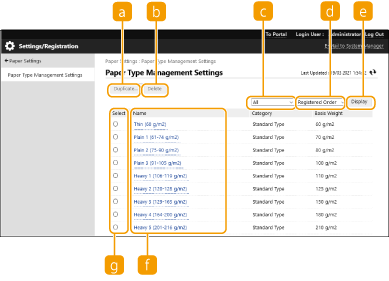
 [Duplicate]
Дублира типа хартия, избран в [Select] като вид хартия по избор.
 [Delete]
Изтрива типа хартия, избран в [Select].

Могат да се изтриват само типове хартия с [Custom Type] показано за [Category].
 Падащ списък с типове хартия
Дава ви възможност да изберете типа хартия, който да се показва.
 Сортиране на списъка по
Дава ви възможност да промените реда на извеждане на списъка.
 [Display]
Превключва показването на списъка към елементите, избрани в и .
и . [Name]
Показва [Paper Details], когато щракнете върху типа хартия, показан в [Name]. Ако изберете хартия по избор, можете да го редактирате.
 [Select]
Изберете типа хартия за дублиране или изтриване.
5
Изберете [Edit] и конфигурирайте различните настройки.
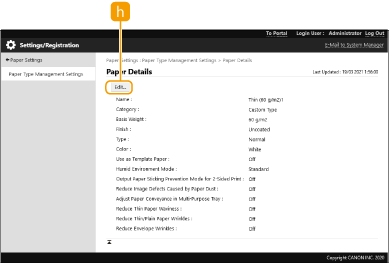
 [Edit]
Появява се на екрана [Paper Details] за хартия по избор и ви дава възможност да промените настройките за избрания елемент.
Могат да се редактират само типове хартия с [Custom Type] показано за [Category].
6
Щракнете върху [OK].
Елементи, които могат да бъдат задавани
Могат да бъдат задавани следните елементи.
[Name]
Може да променяте името на потребителския тип хартия.
|
Когато регистрирате настройките за потребителския тип хартия, погрижете се да промените неговото име. Не можете да променяте настройките на типовете хартия по подразбиране, които са регистрирани в машината. |
[Basis Weight]
Може да променяте базовото тегло на потребителския тип хартия.
 |
Ако въведете стойност, различна от действителното тегло на зададената хартия, може да се получи засядане на хартията и качеството на изображението може да бъде влошено. |
[Finish]
Може да промените настройката за завършване на регистрирания от вас потребителски тип.
|
Ако изберете тип завършване, различен от този на заредената хартия, може да се получи засядане на хартията и качеството на изображението може да бъде влошено. |
[Type]
Може да промените настройката за тип да бъде регистрирания от вас потребителски тип.
|
Ако изберете тип хартия, различен от този на заредената хартия, може да се получи засядане на хартията и качеството на изображението може да бъде влошено. |
[Color]
Може да променяте цвета на потребителския тип хартия.
|
Ако изберете цвят, различен от този на заредената хартия, може да се получи засядане на хартията и качеството на изображението може да бъде влошено. |
[Use as Template Paper]
Може да изберете [Use as Template Paper], за да използвате предварително отпечатана хартия (върху която вече има отпечатани емблеми), например бланка.
|
Методи за зареждане на хартия, ако [Use as Template Paper] е избрано: Източник на хартия, различен от многофункционалната тава: страната с логото, сочещо надолу Многофункционална тава: страната с логото, сочещо нагоре |
[Humid Environment Mode]
Ако отпечатаното изображение или текст изглеждат бледи или замъглени поради влажността на околната среда, задайте <Humid Environment Mode>.
|
Ако използвате машината при висока околна влажност, плътността на тонера върху разпечатката може да избледнее или да се появи нееднородност. Тези проблеми могат да се отстранят, ако зададете [Humid Environment Mode] на [High Humidity]. Ако използвате машината в среда с ниска влажност, изображенията и текстът може да излезе размазано. Този проблем може да се разреши, ако настроите [Humid Environment Mode] на [Low Humidity]. |
[Adjust Paper Separation]
Тази настройка е за случаите, когато регистрираният тип хартия по избор е [Thin (60 g/m2)]. Ако при извършване на двустранен печат се появи засядане на хартия, изберете [Level 1] или [Level 2]. Ако е избрано [Level 1], ефектът на корекцията се влошава; подобрява се, ако изберете [Level 2].
|
Грапавината на отпечатаното изображение може да изпъква, ако сте избрали [Level 2]. |
[Correct Fill Area Void]
Ако отпечатвате с използване на регистрирания вид хартия и тъмните части на изображенията/текстовете има бели полета, това може да се коригира с [On] на тази настройка.
[Adjust Fixing Temperature]
Когато възникнат проблеми с изображението, тъй като температурата за фиксиране на тонера към хартията е твърде висока, настройката [Low 1] или [Low 2] за регистрирана хартия може да подобри резултата.
|
Ако проблемите на изображението се влошат, когато [Low 1] или [Low 2] са зададени за регистрирана персонализирана хартия, температурата на фиксиране може да е твърде ниска. Остатъчни изображения се появяват на места, които не се принтират. |