
Управление на регистрите
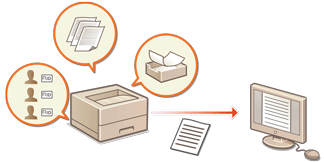
Можете да използвате регистрирате за проверка или анализ на начина на използване на машината. Различна информация относно как всяка операция се записва в регистрирате, като напр. дата/час на операцията, потребителско име, тип на операцията, тип на функцията и резултат от операцията. За повече информация относно тези типове регистри вж. Функции за управление. За управление на регистрите са нужни администраторски привилегии.
|
Ако събирането на одитен регистър е активирано и се появи грешка в зоната на паметта, управлявана от тази функция, инициализацията се извършва автоматично и след това се появява екран за грешка. Ако не можете да получите одитния регистър преди получената грешка, щракнете върху [Download Audit Log], за да получите регистъра, и след това щракнете върху [OK]. Ако не можете да получите одитния регистър преди получената грешка, щракнете върху [OK]. Когато инициализацията завърши, събирането на одитния регистър се възобновява и процесът по автоматично инициализиране се записва в регистъра. |
Стартиране на запис на регистър
Следвайте процедурата по-долу за стартиране на записването на регистри.
Стартирайте Remote UI (Потребителски интерфейс за отдалечено управление)  [Settings/Registration] [Device Management] [Export/Clear Audit Log] [Audit Log Information] Щракнете върху [Start] за [Audit Log Collection:]
[Settings/Registration] [Device Management] [Export/Clear Audit Log] [Audit Log Information] Щракнете върху [Start] за [Audit Log Collection:] |
Ако Консумацията на енергия в режим на покой е настроена на [Low], не се събират регистри при влизане на устройството в режим Покой. При генериране на дневник за мрежова връзка или дневник за управление на машината, щракнете върху [Device Management] [Save Audit Log] , след което поставете отметка в квадратчето за [Save Audit Log] щракнете върху [OK] [Apply Setting Changes].Ако машината се изключи по време на събиране на регистри поради спиране на тока и др., когато машината се рестартира, събирането започва отново от регистъра, който е бил събран преди спирането на тока. Ако спрете събирането на регистри преди да е завършило, регистрите за периода, за който събирането е било спряно, не се събират при повторно стартиране на събирането. |
Експортиране на регистър като файл
Различните регистри могат да бъдат експортирани и запаметени в компютър като CSV файлове, които могат да се отварят с помощта на CSV файлов редактор или текстови редактор.
|
При експортиране на регистри като файлове използвайте TLS или IPSec. Конфигуриране на IPSec настройки |
Стартирайте Remote UI (Потребителски интерфейс за отдалечено управление) [Settings/Registration] [Device Management] [Export/Clear Audit Log] [Export Audit Logs] [Export] Следвайте инструкциите на екрана за запаметяване на файла
[Settings/Registration] [Device Management] [Export/Clear Audit Log] [Export Audit Logs] [Export] Следвайте инструкциите на екрана за запаметяване на файлаАко искате автоматично да изтриете всички регистри, след като са вече експортирани, изберете квадратчето за отметка за [Delete logs from device after export] преди да щракнете върху [Export]. Ако след това щракнете върху [Cancel], експортирането се отказва и регистрите се изтриват, дори и ако не са били завършени при експортиране като файлове.
Събирането на регистъра е спряно при извършване на процеса на експортиране.
Изтриване на регистрите
Можете да изтриете всички събрани регистри.
Стартирайте Remote UI (Потребителски интерфейс за отдалечено управление) [Settings/Registration] [Device Management] [Export/Clear Audit Log] [Delete Audit Logs] [Delete] [Yes]
[Settings/Registration] [Device Management] [Export/Clear Audit Log] [Delete Audit Logs] [Delete] [Yes]Изпращане на регистри през Syslog протокол
Syslog информация може да се изпрати към SIEM (управление на информация за сигурността/събития) система. Свързването със SIEM система позволява централно управление на различна информация, анализирана от информацията за предупреждения в реално време.
1
Стартирайте Remote UI (Потребителски интерфейс за отдалечено управление). Стартиране на Remote UI (Потребителски интерфейс за отдалечено управление)
2
Щракнете върху [Settings/Registration] в страницата на портала. Екран на Remote UI (Потребителски интерфейс за отдалечено управление)
3
Щракнете върху [Device Management] [Export/Clear Audit Log] [Syslog Settings].
[Export/Clear Audit Log] [Syslog Settings].4
Изберете [Use Syslog Send] и посочете необходимите настройки.
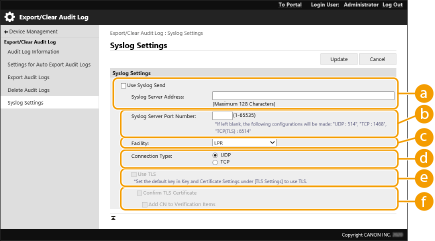
 [Syslog Server Address:]
Посочете адреса на Syslog сървъра за свързване. Въведете необходимата информация, като IP адреса и името на хоста, според вашата среда.
 [Syslog Server Port Number:]
Въведете номера на порта, който се използва за Syslog комуникация от Syslog сървъра. Ако бъде оставено празно, се използва номерът на порт, дефиниран в RFC (UDP: 514, TCP: 1468, TCP (TLS): 6514).
 [Facility:]
Посочете типа на съобщенията от регистъра за изпращане. Изберете едно от следните неща: от [Local0] до [Local7], [Log Alert], [Log Audit], [Security Messages] или [LPR], дефинирани в RFC.
 [Connection Type:]
Посочете типа на комуникация ([UDP]/[TCP]).
 [Use TLS]
Изберете това за използване на TLS за кодиране на информацията, предавана със Syslog сървъра.

Когато [TCP] е избрано в [Connection Type:], можете да зададете използване на TLS.
 [Confirm TLS Certificate]/[Add CN to Verification Items]
Посочете дали да се потвърдят при свързване изпратеният сертификат от TLS сървър и неговото CN (Common Name).
5
Щракнете върху [Update].
|
Има малко времево забавяне след грешката за някои одитни регистри, тъй като Syslog предаването се извършва след запитване на всеки 30 секунди. Поддържаните RFC са 5424 (Syslog формат), 5425 (TLS) и 5426 (UDP). |