
Конфигуриране на настройките за управление на кодовете на отдели
Можете да организирате и управлявате потребители в групи на базата на код на отдел. Следвайте процедурата по-долу, за да конфигурирате управлението на кодове на отдели и да позволите на машината да преброява страниците, използвани за печат.
|
Уверете се, че за потребителите, регистрирани на машината, са зададени кодове на отдели. Регистриране на потребителска информация в локалното устройство Управление на кодове на отдели е валидно само за потребители, които са регистрирани на локалното устройство. Ако се вписвате като потребител с администраторски привилегии, код на системен оператор и PIN код се задават автоматично и се управляват като код на отдел. |
 |
За информация относно броя на кодовете на отдели, които можете да регистрирате, вж. Функции за управление. |
Разрешаване на управлението на кодове на отдели
1
Стартирайте Remote UI (Потребителски интерфейс за отдалечено управление). Стартиране на Remote UI (Потребителски интерфейс за отдалечено управление)
2
Щракнете върху [Settings/Registration] в страницата на портала. Екран на Remote UI (Потребителски интерфейс за отдалечено управление)
3
Щракнете върху [User Management]  [Department ID Management].
[Department ID Management].4
Щракнете върху [Edit].
5
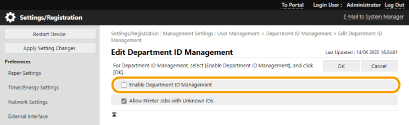
Изберете [Enable Department ID Management].
6
Щракнете върху [OK].
Регистриране на кодове на отдели и PIN кодове
1
Стартирайте Remote UI (Потребителски интерфейс за отдалечено управление). Стартиране на Remote UI (Потребителски интерфейс за отдалечено управление)
2
Щракнете върху [Settings/Registration] в страницата на портала. Екран на Remote UI (Потребителски интерфейс за отдалечено управление)
3
Щракнете върху [User Management] [Department ID Management].
[Department ID Management].4
Щракнете върху [Register New Department].

За редактиране на настройките за кодове на отдели
Щракнете върху кода на отдела за редактиране, за да се покаже екранът за редактиране.
За изтриване на настройките за кодове на отдели
Щракнете върху [Delete] за кода на отдел, за да изтриете [OK].
[OK].5
Въведете необходимите настройки и щракнете върху [OK].
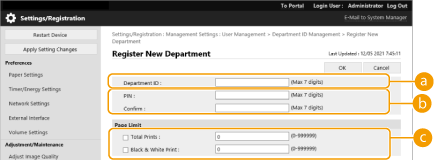
 [Department ID]
Въведете число от 7 цифри или по-малко за код на отдел.
 [PIN]
[PIN]Въведете PIN (максимум седем цифри). Въведете PIN отново в [Confirm]. Ако не желаете да зададете PIN, оставете го празен.
 [Page Limit]
Можете да ограничите броя страници, които регистриран отдел може да отпечата. Изберете целевите типове и въведете общия брой страници.
Не можете да регистрирате код на отдел или PIN код, състоящ се само от нули, като например "00" или "0000000".
Дори да въведете по-малко от седем цифри, нулите се добавят към началото на числото и се задава седемцифрено число.
Можете също така да въведете изискване за въвеждане на седем цифри за кодове и PIN кодове на отдели. За повече информация се свържете с вашия търговец или сервизен представител.
|
За проверка на броячите за странициАко искате да проверите общия брой страници, използвани от всеки код на отдел за отпечатване, маркирайте [Department ID Page Totals] на екрана, показан на стъпка 4. Броят на страниците не включва празните страници или тестовите разпечатки, използвани за проверка на елементи като регулиране на градация. Влизане с ИД на отдел и PIN кодКато регистрирате потребител със същото име като код на отдел, операциите за влизане в системата могат да се извършват с помощта на регистриран код на отдел и PIN. Регистриране на потребителска информация в локалното устройство |