
Използване на AirPrint
Този раздел описва настройките, които са необходими за използване на AirPrint, както и процедурата за печатане от устройства Apple.

Настройки на AirPrint |
Функции на AirPrint |
Отстраняване на неизправности |
Конфигуриране на настройките на AirPrint
Можете да запаметите информация за машината, включително името и местоположението й, за да я идентифицирате. Нужните за използване на AirPrint настройки могат да се конфигурират отдалечено с използване на Remote UI (Потребителски интерфейс за отдалечено управление).
Конфигуриране на настройки чрез Remote UI (Потребителски интерфейс за отдалечено управление)
1
Стартирайте Remote UI (Потребителски интерфейс за отдалечено управление) и влезте в режим на системeн оператор. Стартиране на Remote UI (Потребителски интерфейс за отдалечено управление)
2
Щракнете върху [Settings/Registration].
Ако използвате мобилно устройство, като например iPad, iPhone или iPod touch, под "щракване" в този раздел разбирайте "докосване".
3
Щракнете върху [Network Settings]  [AirPrint Settings].
[AirPrint Settings].4
Задайте необходимите настройки и щракнете върху [OK].
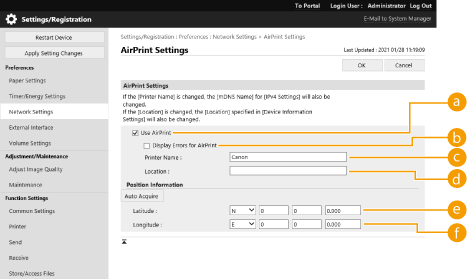
 [Use AirPrint]
Поставете отметка в квадратчето, за да активирате AirPrint. За да деактивирате функцията AirPrint, свалете отметката.
 [Display Errors for AirPrint]
Задайте дали да се показва екран за грешка на контролния панел, ако отпечатването не може да се извърши според очакванията поради проблем с данните за печат, когато се печата с AirPrint.
 [Printer Name]
Въведете име на машината. Ако вече е регистрирано mDNS име в [mDNS Settings] ([Network Settings] в [Preferences] (Settings/Registration)), регистрираното име се показва.
 [Location]
Въведете местоположение на машината. Ако вече е регистрирано местоположение в [Device Information Settings] ([Device Management] в [Management Settings] (Settings/Registration)), регистрираното име ще бъде показано.
 [Latitude]
Въведете географската ширина на местоположението, където е инсталирана машината.
 [Longitude]
Въведете географската дължина на местоположението, където е инсталирана машината.
5
Рестартирайте машината.
Изключете машината, изчакайте поне 10 секунди и след това я включете отново.
Конфигуриране на настройки чрез таблото за управление
1
Изберете <Задав.> на екрана <Начало>. Екран <Начало>
2
Изберете <Преференции> <Мрежа> <Използване на AirPrint>.
<Мрежа> <Използване на AirPrint>.За да се конфигурира тази настройка, трябва да бъде въведен PIN код на администратор.
3
Изберете <Вкл.>.
|
Ако изберете [Use AirPrint], настройките по-долу в <TCP/IP настройки> се задават на <Вкл.>.Използване на HTTP IPP настройки за печат Използване на IPv4 mDNS Използване на IPv6 mDNS |
 |
Ако промените [Printer Name], което сте задали, е възможно да не можете повече да печатате от компютъра Mac, който е можел да бъде използван за печат досега. Този феномен възниква, защото <mDNS име> (Извършване на DNS настройки) на IPv4 също се променя автоматично. В такъв случай отново добавете машината към компютъра Mac. Когато се използва AirPrint, <Use Same mDNS Name as IPv4> се фиксира на <Вкл.> за mDNS името на IPv6. Въвеждането на името на принтера улеснява идентифицирането на множество принтери, които поддържат AirPrint. |
Показване на екрана за AirPrint
Чрез екрана на AirPrint можете не само да задавате настройки за AirPrint, но и да преглеждате информация за консумативите (хартия и тонер касета). Освен това можете да конфигурирате настройките за функцията за защита.
Показване от Mac
1
Щракнете върху [System Settings] на лентата на работния плот [Printers & Scanners].
[Printers & Scanners].2
Изберете машината и щракнете върху [Options & Supplies].
3
Щракнете върху [Отваряне на уеб страницата на принтера].
4
Вписване в Remote UI (Потребителски интерфейс за отдалечено управление)
За да промените настройките на AirPrint, трябва да влезете като администратор.
Конфигуриране на екрана за AirPrint
Ако се впишете с администраторски привилегии, можете да промените настройките AirPrint от страницата за AirPrint.
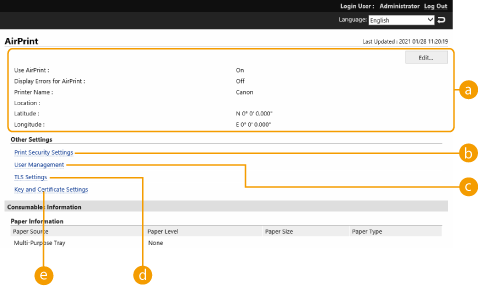
[AirPrint]
Позволява ви да проверите стойностите, въведени в настройките на AirPrint, като например името и местоположението на машината. Можете да щракнете върху [Edit], за да промените настройките.
[Print Security Settings]
Задайте настройките, нужни за печат, като използвате TLS и удостоверяване.
Ако <IPP настройки за печат> вече е зададено, съществуващите настройки се показват. Стойностите, регистрирани в [Print Security Settings], се променят според стойностите в <IPP настройки за печат>.
[User Management]
Можете да добавяте/редактирате потребители за удостоверяване. Управление на потребители
[TLS Settings]
Позволява ви да променяте ключа и сертификата, използвани за TLS. Конфигуриране на ключ и сертификат за TLS
[Key and Certificate Settings]
Позволява ви да генерирате и инсталирате ключ и сертификат или да заявявате издаване на сертификат. Конфигуриране на ключ и сертификат за TLS
Проверка на консумативите и версията на устройството
Можете да проверите информацията относно източниците на хартия на машината, оставащото количество тонер и версията на устройството.
Запазени марки
Apple, Bonjour, iPad, iPhone, iPod touch, Mac, macOS, OS X и Safari са търговски марки на Apple Inc., регистрирани в САЩ и други държави. AirPrint и логото AirPrint са търговски марки на Apple Inc.
iOS е търговска марка или регистрирана търговска марка на Cisco в САЩ и други държави и се използва по лиценз.