
Použití služby AirPrint
V této části jsou popsána nastavení, která jsou nutná k používání funkce AirPrint, a postup tisku ze zařízení Apple.

|
Nastavení AirPrint
|
|
Funkce služby AirPrint
|
|
Odstraňování problémů
|
Konfigurace nastavení služby AirPrint
Můžete zaregistrovat údaje, včetně názvu zařízení a instalačního umístění, pomocí nichž lze zařízení identifikovat. Nastavení nutná pro službu AirPrint lze nakonfigurovat vzdáleně pomocí Remote UI (Vzdálené uživatelské rozhraní).
Konfigurace nastavení pomocí Remote UI (Vzdálené uživatelské rozhraní)
1
Spusťte Remote UI (Vzdálené uživatelské rozhraní) a přihlaste se v režimu správce systému. Spuštění Remote UI (Vzdálené uživatelské rozhraní)
2
Klikněte na [Nastavení/Uložení].
Používáte-li mobilní zařízení, například iPad, iPhone nebo iPod touch, výrazu „klikněte“ v tomto oddíle rozumějte jako „klepněte“.
3
Klikněte na [Nastavení sítě]  [Nastavení AirPrint].
[Nastavení AirPrint].4
Zadejte požadované nastavení a klikněte na [OK].
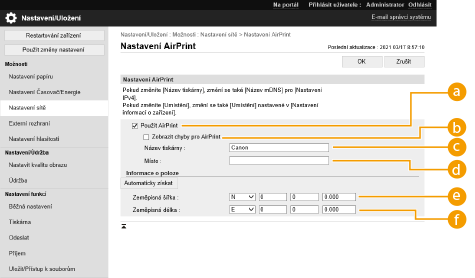
 [Použít AirPrint]
Pokud chcete povolit službu AirPrint, zaškrtněte toto políčko. Chcete-li službu AirPrint zakázat, zrušte zaškrtnutí políčka.
 [Zobrazit chyby pro AirPrint]
Zadejte, jestli se má na ovládacím panelu zobrazit chybová obrazovka, když tisk nelze provést podle očekávání kvůli problému s tiskovými daty při tisku s funkcí AirPrint.
 [Název tiskárny]
Zadejte název přístroje. Pokud je název mDNS již uložen v části [Nastavení mDNS] ([Nastavení sítě] v [Možnosti] (Nastavení/Uložení)), zobrazí se uložený název.
 [Místo]
Zadejte umístění přístroje. Pokud je umístění již uloženo v části [Nastavení informací o zařízení] ([Správa zařízení] v nabídce [Nastavení správy] (Nastavení/Uložení)), zobrazí se uložený název.
 [Zeměpisná šířka]
Zadejte zeměpisnou šířku místa, kde je stroj instalován.
 [Zeměpisná délka]
Zadejte zeměpisnou délku místa, kde je stroj instalován.
5
Restartujte stroj.
Stroj vypněte, vyčkejte nejméně 10 sekund a opět ho zapněte.
Konfigurace nastavení z ovládacího panelu
1
Vyberte možnost <Nastavit> na obrazovce <Hlavní obrazovka>. Obrazovka <Hlavní obrazovka>
2
Vyberte možnost <Možnosti> <Síť> <Použít AirPrint>.
<Síť> <Použít AirPrint>.Chcete-li konfigurovat toto nastavení, je nutné zadat kód PIN správce.
3
Vyberte možnost <Zap>.
|
|
Pokud vyberete [Použít AirPrint], následující nastavení v části <Nastavení TCP/IP> se nastaví na <Zap>.Použít HTTP
Nastavení tisku IPP
Použít IPv4 mDNS
Použít IPv6 mDNS
|

|
|
Pokud změníte možnost [Název tiskárny], kterou jste dříve nastavili, může přestat fungovat tisk z počítače Mac, který doposud fungoval. Důvodem je, že se současně automaticky změní <Název mDNS> (Nastavení DNS) adresy IPv4. V takovém případě znovu přidejte toto zařízení do počítače Mac.
Pokud se používá technologie AirPrint, u možnosti <Použít stejné jméno pro mDNS jako IPv4> je jako název mDNS protokolu IPv6 pevně nastavená hodnota <On>.
Když zadáte název tiskárny, bude snazší rozpoznat několik tiskáren, které podporují funkci AirPrint.
|
Otevření obrazovky služby AirPrint
Můžete zobrazit obrazovku služby AirPrint, z níž máte přístup k nastavením služby AirPrint a také k informacím o spotřebním materiálu, například papíru a tonerové kazety. Dále můžete konfigurovat nastavení funkcí zabezpečení.
Zobrazení z počítače Mac
1
Klikněte na možnost [Nastavení systému] v doku na ploše [Tiskárny a skenery].
[Tiskárny a skenery].2
Vyberte přístroj a klikněte na [Volby a náplné].
3
Klikněte na [Zobrazit webovou stránku tiskárny].
4
Přihlášení do Remote UI (Vzdálené uživatelské rozhraní)
Chcete-li nastavení služby AirPrint změnit, musíte se do systému přihlásit jako administrátor (správce).
Konfigurace obrazovky služby AirPrint
Pokud se přihlásíte s právy administrátora, můžete nastavení služby AirPrint měnit také z obrazovky služby AirPrint.
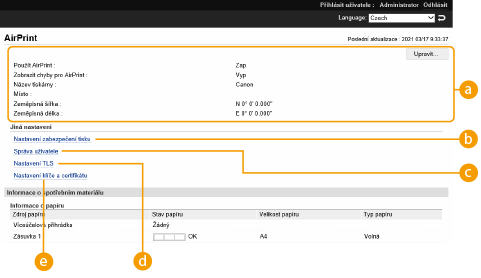
[AirPrint]
Umožňuje zkontrolovat hodnoty zadané v nastaveních služby AirPrint, například název umístění stroje. Pro změnu nastavení klikněte na možnost [Upravit].
[Nastavení zabezpečení tisku]
Zadejte nastavení nutná pro tisk pomocí TLS a ověření.
Pokud je již nastaveno <Nastavení tisku IPP>, zobrazí se stávající nastavení. Hodnoty registrované v [Nastavení zabezpečení tisku] se změní podle hodnot v <Nastavení tisku IPP>.
[Správa uživatele]
Můžete přidat/editovat uživatele k ověření. Správa uživatelů
[Nastavení TLS]
Umožňuje změnit klíč a certifikát používaný protokolem TLS. Nastavení klíče a certifikátu pro TLS
[Nastavení klíče a certifikátu]
Umožňuje vygenerovat a nainstalovat klíč a certifikát nebo požádat o vydání certifikátu. Nastavení klíče a certifikátu pro TLS
Kontrola spotřebního materiálu a verze zařízení
Můžete kontrolovat informace o zdroji papíru stroje, o zbývajícím množství toneru a verzi zařízení.
Ochranné známky
Apple, Bonjour, iPad, iPhone, iPod touch, Mac, macOS, OS X a Safari jsou ochranné známky společnosti Apple Inc., registrované v USA a v dalších zemích. AirPrint a logo AirPrint jsou ochranné známky společnosti Apple Inc.
iOS je ochranná známka nebo registrovaná ochranná známka společnosti Cisco v USA a dalších zemích a je licencovaná.