Problémy s výsledky tisku
Vytištěný obraz je posunutý nebo šikmý.
 Jsou správně zarovnána vodítka papíru?
Zarovnejte vodítka papíru podle papíru vloženého ve zdroji papíru.
Jsou viditelné bílé pruhy/sytost tisku není rovnoměrná

Vyčistili jste fixační sestavu?
Vyčistěte fixační sestavu.
Dochází toner?
Zkontrolujte množství zbývajícího toneru a podle potřeby vyměňte tonerovou kazetu.
Dosáhla tonerová kazeta své očekávané životnosti?
Vnitřek tonerové kazety může být znehodnocený. Vyměňte tonerovou kazetu.
Používáte stroj v prostředí s vysokou vlhkostí?
Změňte nastavení [Režim prostředí s vysokou vlhkostí]. Nastavením na hodnotu [Vysoká vlhkost] můžete tento problém vylepšit.

Pokud vyberete [Vysoká vlhkost] a používáte zařízení v prostředí s nízkou vlhkostí, mohou být vytištěné obrazy a texty rozmazané.
Obrazy se netisknou na zamýšlenou stranu papíru.
Je orientace vloženého papíru správná?
Zkontrolujte orientaci a stranu papíru, která směřuje nahoru. Pokud je papír nesprávně orientován, vložte ho znovu.
Obrazy se netisknou v zamýšlené velikosti.
Shoduje se velikost vloženého papíru s velikostí originálu?
Nahraďte vložený papír papírem ve velikosti, na kterou chcete tisknout.
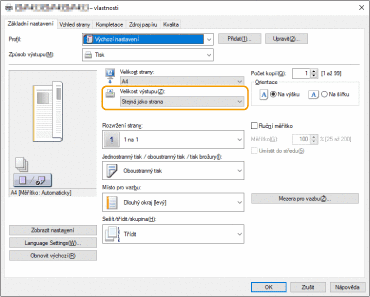
Nastavte [Velikost výstupu] v ovladači tiskárny podle velikosti papíru, na který chcete tisknout.
Při používání oboustranného tisku se orientace neshoduje na obou stranách.
Je oboustranný tisk správně nastaven?
Následujícím způsobem zkontrolujte nastavení tisku.
|
1
|
Na obrazovce s nastavením tisku v aplikaci vyberte orientaci originálu.
|
|
2
|
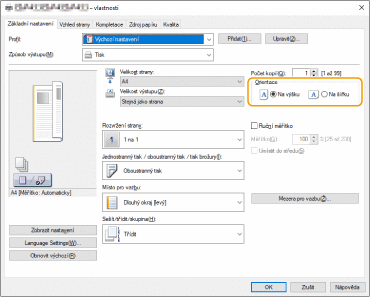
Na obrazovce [Základní nastavení] ovladače nastavte položku [Orientace] na stejnou orientaci, jakou jste nastavili v kroku 1.
|
|
3
|
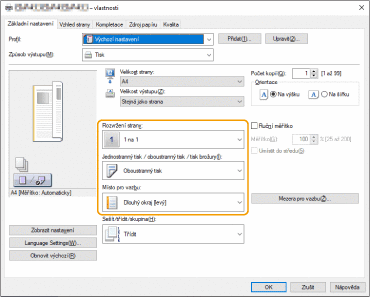
Při kontrole náhledu tisku nastavte [Rozvržení strany]
 [Pořadí stránek] [Jednostranný tisk / oboustranný tisk / tisk brožury] [Místo pro vazbu]. [Pořadí stránek] [Jednostranný tisk / oboustranný tisk / tisk brožury] [Místo pro vazbu].
|

|
|
[Pořadí stránek] se zobrazí, když je možnost [Rozvržení strany] nastavena na hodnotu [2 na 1] nebo vyšší.
|
Na výtiscích se objevují šmouhy

Používáte vhodný papír?
Zkontrolujte použitelnost papíru a vyměňte ho za vhodný papír.
Objevují se na výtiscích šmouhy, když se zařízení používá v prostředí s nízkou vlhkostí?
Změňte nastavení [Režim prostředí s vysokou vlhkostí]. Nastavením na hodnotu [Nízká vlhkost] můžete tento problém vylepšit.
Pokud vyberete [Nízká vlhkost] a používáte zařízení v prostředí s vysokým stupněm vlhkosti, může být hustota tisku řídká nebo nevyrovnaná.
Objevují se šmouhy a skvrny od toneru

Používáte vhodný papír?
Zkontrolujte použitelnost papíru a vyměňte ho za vhodný papír.
Objevují se na výtiscích šmouhy, když se zařízení používá v prostředí s nízkou vlhkostí?
Změňte nastavení [Režim prostředí s vysokou vlhkostí]. Nastavením na hodnotu [Nízká vlhkost] můžete tento problém vylepšit.
Pokud vyberete [Nízká vlhkost] a používáte zařízení v prostředí s vysokým stupněm vlhkosti, může být hustota tisku řídká nebo nevyrovnaná.
Na prázdných místech se objevují paobrazy.

Používáte vhodný papír?
Zkontrolujte použitelnost papíru a vyměňte ho za vhodný papír.
Dosáhla tonerová kazeta své očekávané životnosti?
Vnitřek tonerové kazety může být znehodnocený. Vyměňte tonerovou kazetu.
Je fixační teplota odpovídající?
Změňte nastavení [Nastavit teplotu fixace]. Nastavením na hodnotu [Nízká 1] nebo [Nízká 2] můžete tento problém vylepšit.
Tisk je bledý/pruhovaný.

Dochází toner?
Zkontrolujte množství zbývajícího toneru a podle potřeby vyměňte tonerovou kazetu.
Používáte vhodný papír?
Zkontrolujte použitelnost papíru a vyměňte ho za vhodný papír. Rovněž nastavte správnou velikost a typ papíru.
Některé části jsou ponechány bílé.

Používáte navlhlý papír?
Vyměňte ho za vhodný papír.
Používáte vhodný papír?
Zkontrolujte použitelnost papíru a vyměňte ho za vhodný papír.
Dosáhla tonerová kazeta své očekávané životnosti?
Vnitřek tonerové kazety může být znehodnocený. Vyměňte tonerovou kazetu.
Na výtiscích se objevují černé skvrny.

Vyčistili jste fixační sestavu?
Vyčistěte fixační sestavu.
Na zadní straně papíru jsou šmouhy.

Je vložený papír menší než formát zadaný v tiskových datech?
Zkontrolujte, zda velikost zadaná v tiskových datech odpovídá velikosti vloženého papíru.
Vyčistili jste fixační sestavu?
Vyčistěte fixační sestavu.
Objevují se pruhy nebo skvrny podobné rozptýleným kapkám vody.
Objevují se pruhy nebo skvrny, když je nastaven režim oboustranného tisku?
Změňte nastavení <Režim prevence kapkového vzoru>. Nastavením na hodnotu <Zap> můžete tento problém vylepšit.
Pokud je toto nastavení nastaveno na hodnotu <Zap>, rychlost tisku se může snížit.
Toner se odlupuje z vytištěných obrazů.
Používáte vhodný papír?
Zkontrolujte použitelnost papíru a vyměňte ho za vhodný papír.
Papír se mačká

Je papír správně vložen?
Ke zmačkání papíru může docházet, pokud papír neprochází pod linkou omezení vkládání nebo vodítkem omezení vkládání nebo je vložen pod úhlem.
Používáte navlhlý papír?
Vyměňte ho za vhodný papír.
Používáte vhodný papír?
Zkontrolujte použitelnost papíru a vyměňte ho za vhodný papír.
Papír se kroutí

Používáte navlhlý papír?
Vyměňte ho za vhodný papír.
Pokud byla jako typ papíru nastavena možnost <Běžný 2>, změňte toto nastavení na <Běžný 1>.
Používáte vhodný papír?
Zkontrolujte použitelnost papíru a vyměňte ho za vhodný papír. Rovněž nastavte správnou velikost a typ papíru.
Znovu vložte papír stranou, na kterou chcete tisknout, otočenou obráceně.

Tento příznak se může v závislosti na používaném papíru ve vzácných případech zhoršit. V takovém případě vraťte papír do původní orientace.
Papír není podáván/je podáváno více listů společně.

Je papír správně vložen?
Prolistuje stoh papíru, aby jednotlivé listy nedržely při sobě.
Zkontrolujte, zda je papír vložen správně.
Zkontrolujte, zda počet vložených listů papíru je odpovídající a zda je použit odpovídající papír.
Zkontrolujte, zda není dohromady vložen papír různých velikostí nebo typů.