
Alapvető műveletek a Windows rendszerben
|
|
|
Az Ön által használt számítógéptől függően a művelet eltérő lehet.
|
A nyomtatók mappájának megjelenítése
Windows Server 2012
Kattintson jobb gombbal a képernyő bal alsó sarkába válassza ki a [Vezérlőpanel] [View devices and printers] lehetőséget.
Kattintson jobb gombbal a képernyő bal alsó sarkába
válassza ki a [Vezérlőpanel] [View devices and printers] lehetőséget.Windows 8.1/Server 2012 R2
Kattintson a jobb gombbal a [Kezdőképernyő] lehetőségre válassza a [Vezérlőpanel] [View devices and printers] elemeket.
Kattintson a jobb gombbal a [Kezdőképernyő] lehetőségre
válassza a [Vezérlőpanel] [View devices and printers] elemeket.Windows 10/11
[ ] válassza a [Windows Rendszer] [Vezérlőpult] [Hardver és hang] [Eszközök és nyomtatók] lehetőséget.
[
] válassza a [Windows Rendszer] [Vezérlőpult] [Hardver és hang] [Eszközök és nyomtatók] lehetőséget.Windows Server 2016
Kattintson jobb gombbal [] válassza a [Vezérlőpult] [Hardver] [Eszközök és nyomtatók] lehetőséget.
Kattintson jobb gombbal [
] válassza a [Vezérlőpult] [Hardver] [Eszközök és nyomtatók] lehetőséget.Megosztott nyomtatók megjelenítése a nyomtatókiszolgálón
1
Nyissa meg a Windows Intézőt.
Windows Server 2012
Kattintson jobb gombbal a képernyő bal alsó sarkára válassza a [Fájlkezelő] lehetőséget.
Kattintson jobb gombbal a képernyő bal alsó sarkára
válassza a [Fájlkezelő] lehetőséget.
Windows 8.1/Server 2012 R2
Kattintson a jobb gombbal a [Kezdőképernyő] elemre válassza a [Fájlkezelő] lehetőséget.
válassza a [Fájlkezelő] lehetőséget.Windows 10/11/Server 2016
Kattintson a jobb gombbal a [] és válassza a [File Explorer]t
Kattintson a jobb gombbal a [
] és válassza a [File Explorer]t2
Válassza a [Hálózat] vagy [Hálózati helyek] elemet, majd kattintson duplán a nyomtatókiszolgálóként beállítani kívánt számítógépre.
A hálózat számítógépeinek megjelenítéséhez valószínűleg be kell kapcsolnia a hálózati felderítést, vagy meg kell keresnie a számítógépeket a hálózaton.
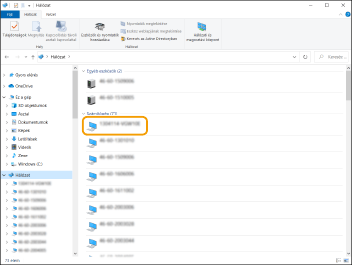
Megjelenik a megosztott nyomtató.
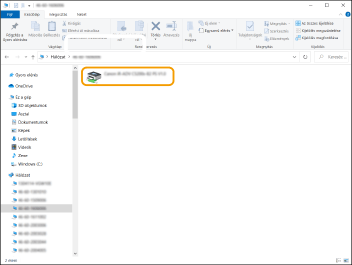
Az LPR/RAW nyomtatóport ellenőrzése
1
Nyissa meg a nyomtató mappáját. A nyomtatók mappájának megjelenítése
2
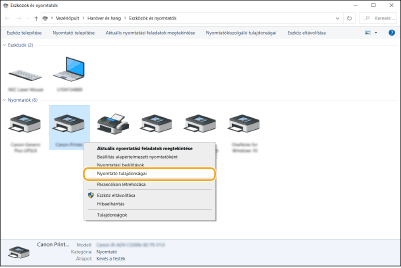
Kattintson a jobb egérgombbal a készülék ikonjára, és válassza a [Nyomtató tulajdonságai] (vagy a [Tulajdonságok]) lehetőséget.
3
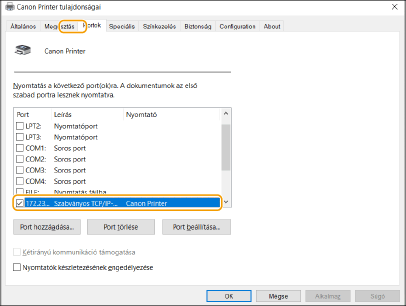
Ellenőrizze a port beállításait.
Kattintson a [Portok] lapra.
Ellenőrizze, hogy a helyes port van-e beállítva a nyomtató számára.
Amikor a Windows Áruház alkalmazásból nyomtat dokumentumot
Windows Server 2012
Jelenítse meg a képernyő jobb szélső menüsávját Koppintson vagy kattintson a [Eszközök] elemre Az Ön által használt illesztőprogramra a [Nyomtatás] gombra.
Jelenítse meg a képernyő jobb szélső menüsávját
Koppintson vagy kattintson a [Eszközök] elemre Az Ön által használt illesztőprogramra a [Nyomtatás] gombra.Windows 8.1/Server 2012 R2
Jelenítse meg a képernyő jobb szélső menüsávját Koppintson vagy kattintson a [Eszközök] [Nyomtatás] elemre Az Ön által használt illesztőprogramra a [Nyomtatás] gombra.
Jelenítse meg a képernyő jobb szélső menüsávját
Koppintson vagy kattintson a [Eszközök] [Nyomtatás] elemre Az Ön által használt illesztőprogramra a [Nyomtatás] gombra.Windows 10/11
Koppintson vagy kattintson a [Nyomtatás] gombra az alkalmazásban Az Ön által használt illesztőprogram [Nyomtatás].
Koppintson vagy kattintson a [Nyomtatás] gombra az alkalmazásban
Az Ön által használt illesztőprogram [Nyomtatás].|
|
|
Ha ezzel a módszerrel nyomtat, csak korlátozott számú nyomtatási beállítás érhető el.
Ha megjelenik a [A nyomtató a beavatkozását igényli, amit az asztalon tehet meg.] üzenet, nyissa meg az asztalt, és kövesse a megjelenő párbeszédpanelen látható utasításokat. Ez az üzenet akkor jelenik meg, ha a készülék beállítása szerint megjeleníti a felhasználó nevét nyomtatás és hasonló alkalmak közben.
|
Alkalmazás bejegyzése az Microsoft Entra IDban
1
Bejelentkezés az Microsoft Entra admin centerra.
2
Kattintson az Microsoft Entra ID elemre a navigációs menüben.
3
Kattintson, ahová bejegyezhet egy alkalmazást a navigációs menübe.
4
Kattintson, ahol meg tudja kezdeni az új alkalmazás bejegyzését.
5
Írja be az alkalmazás nevét.
Bármilyen nevet beírhat. (Példa: Canon „Nyomtató neve” Login)
6
Válassza ki a fiók típusát.
7
Kattintson, ahol be tudja fejezni a bejegyzést.
Az alkalmazáshoz ügyfél ID-t kap.
Másolja át az ügyfél ID-t egy szövegszerkesztőbe, hogy tárolja.
8
Titkosítsa, vagy jegyezzen be tanúsítványt.
 Titkosítás
|
1
|
Kattintson oda, ahol kezelni tud egy tanúsítványt, és egy titkos kulcsot a navigációs menüben.
|
|
2
|
Kattintson oda, ahol kezelni tud egy új ügyfél titkos kulcsot.
|
|
3
|
Az ügyfél titkosítási párbeszéd ablakba írja be az új ügyfél titkos kulcs leírását és érvényességi időtartamát, majd kattintson oda, ahol be tudja fejezni az új ügyfél titkos kulcs hozzáadását.
|
|
Titkos ID-t és titkos értéket kap.
Másolja át a titkos értéket egy szövegszerkesztőbe, hogy tárolja. A titkos ID-t nem használja.
|
|

Az ügyfél titkos értéke nem látható többször. Ha nem tárolta el az ügyfél titkos értékét, adjon ki új ügyfél titkos értéket.
|
Tanúsítvány bejegyzése
Ha tanúsítványt kíván bejegyezni, előtte exportálnia kell a készülék tanúsítványát. A Microsoft Entra ID domainjének megadása
|
1
|
Kattintson oda, ahol kezelni tud egy tanúsítványt, és egy titkos kulcsot a navigációs menüben.
|
|
2
|
Kattintson oda, ahová fel tudja tölteni a tanúsítványt.
|
|
3
|
Válasszon ki egy tanúsítvány fájlt és kattintson oda, ahová hozzá tudja adni a tanúsítványt.
|
|
Miután a feltöltés befejeződött, másolja át a tanúsítvány-ujjlenyomat értékét egy szövegszerkesztőbe, hogy tárolja.
|
9
A navigációs menüben kattintson oda, ahol engedélyeket tud adni a bejegyzett alkalmazásnak az API eléréséhez.
10
Kattintson oda, ahol hozzá tudja adni és el is éri az engedélyeket.
11
Válassza ki azt a Microsoft Graph nevet a felsorolt API nevek közül, amelyből kérni tudja a hozzáférést az engedélyekhez.
12
Válassza ki az Átruházott engedélyeket a hozzáférési engedély típusok közül, és jelölje ki az alábbi hozzáférési engedélyeket.
User.Read.All
Group.Read.All
GroupMember.Read.All
13
Válassza ki az Alkalmazás engedélyeket a hozzáférési engedély típusok közül, és jelölje ki az alábbi hozzáférési engedélyeket.
User.Read.All
User.ReadWrite.All (Amikor egy IC-kártyát szeretne regisztrálni vagy törölni a készülékről)
Group.Read.All
GroupMember.Read.All
|
|
|
A hozzáférési engedélyek akkor kellenek, ha IC-kártyás hitelesítést használnak, vagy hiba vagy többlépcsős hitelesítés miatt nem tud bejelentkezni a készülékre. A hozzáférési engedélyek a használt funkcióktól és a környezetektől függően esetlen nem szükségesek.
|
14
Kattintson oda, ahol a rendszergazda hozzájárulását tudja adni, és jelölje meg az Igen lehetőséget.
A rendszergazda hozzájárulását hozzáadja azon hozzáférési engedélyekhez, amelyeket az Átruházott engedélyek és az Alkalmazás engedélyek közül kiválasztott.