Felhasználói információk bejegyzése a helyi eszközön
|
Ahhoz, hogy személyes hitelesítéskezelést végezhessen, először be kell jegyeznie a felhasználói információkat a készülék adatbázisába.
|
Felhasználói információk bejegyzése
1
Indítsa el a Távvezérlést. A Távvezérlés indítása
2
A portáloldalon kattintson a [Beállítás/Bejegyzés] lehetőségre. A Távvezérlés, RUI képernyője
3
Kattintson a [Felhasználókezelés]  [Hitelesítés-kezelés] gombra.
[Hitelesítés-kezelés] gombra.
„Administrator” letiltása
Az „Administrator” felhasználónévvel rendelkező felhasználó alapértelmezés szerint rendszergazdai jogosultságokkal rendelkező felhasználóként van regisztrálva. Ezt az „Administrator” felhasználót nem lehet törölni, de egy „Administrator” jogosultságokkal rendelkező felhasználó hozzáadása után le lehet tiltani. Ha letiltja az „Administrator” felhasználót, a készülék kezelőpanelén nem módosíthatja a csak az „Administrator” felhasználó által konfigurálható beállításokat.
4
Kattintson az [Felhasználó hozzáadása] gombra.
Felhasználói információk szerkesztése
Kattintson a szerkeszteni kívánt felhasználói információkhoz tartozó [Szerkeszt] lehetőségre, végezze el a szükséges változtatásokat, majd kattintson az [Frissítés] lehetőségre.
Felhasználói információk törlése
Jelölje be a törölni kívánt felhasználói információkhoz tartozó jelölőnégyzetet, és kattintson a [Törlés] [OK] lehetőségre.
[OK] lehetőségre.5
Adja meg a szükséges információt.

 [Felhasználónév:] / [Jelszó:] / [Jóváhagyás:]
Írja be a felhasználónevet és a jelszót. Jóváhagyásképpen a [Jóváhagyás:] mezőbe írja be a jelszót újból. A felhasználónévben egy- és kétbájtos karakterek is használhatók.
Ha részletes jelszóházirend van beállítva, ügyeljen arra, hogy a jelszóházirendnek megfelelő jelszót adjon meg. Jelszóházirend beállítása
 [A jelszó ideje nem jár le]
Ennek a jelölőnégyzetnek a kijelölésével állíthatja be, hogy a regisztráló felhasználó jelszavának ne legyen lejárati ideje.
 [Módosítsa a jelszavát a következő bejelentkezéskor]
Jelölje be ezt a jelölőnégyzetet, ha a regisztrált felhasználóknak az első bejelentkezéskor meg kell változtatniuk jelszavukat. Ha a felhasználó megváltoztatta jelszavát, a jelölőnégyzet automatikusan törlődik.
 [Megjelenítve mint:]
Írja be a felhasználó nevét. A megjelenítési név jelenik meg felhasználói névként a kényszerítetten visszatartott dokumentumok nyomtatása esetén.
 [E-mail-cím:]
Írja be azt az e-mail-címet, amelyet a felhasználó más eszközökön, például számítógépeken használ.
A saját jelszavukat az általános felhasználók is megváltoztathatják.
Az [E-mail-cím beállításainak engedélyezése] jelölőnégyzet bejelölése esetében az általános felhasználók is megadhatják az e-mail-címeket. A felhasználói bejelentkezési módok és hitelesítő eszközök beállításainak megadása
6
Adja meg az egyéb kötelező beállításokat.
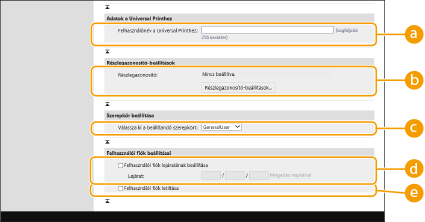 [Felhasználónév a Universal Printhez:]
Ha a [Beállítás/Bejegyzés] [Hálózati beállítások] [Beállítások a Universal Printhez] engedélyezve van, akkor megadhatja a felhasználó univerzális nyomtatási feladatokhoz rendelt Microsoft 365-fiókjának e-mail-címét vagy telefonszámát.
[Hálózati beállítások] [Beállítások a Universal Printhez] engedélyezve van, akkor megadhatja a felhasználó univerzális nyomtatási feladatokhoz rendelt Microsoft 365-fiókjának e-mail-címét vagy telefonszámát.[Részlegazonosító:]
Részlegazonosító-kezelés használatakor rá kell kattintania a [Részlegazonosító-beállítások...] lehetőségre, és a listából ki kell választania a felhasználóhoz rendelendő Részlegazonosítót. Először jegyezze be a szükséges Részlegazonosítókat a listaképernyő [Új részleg bejegyzése...] részében. Ha az itt megadott Részlegazonosítót később törlik, akkor ne felejtse el ezt a beállítást is megváltoztatni. A Részlegazonosító-kezelés beállításainak megadása
[Válassza ki a beállítandó szerepkört:]
Az alábbiakban felsorolt felhasználói jogosultságokat (szerepköröket) lehet kiválasztani. Rendszergazda hozzáadásakor a beállításokat is adja meg itt. A rendelkezésre álló beállítási elemek a jogosultságoktól függően eltérők (Beállítás/Bejegyzés).
|
[Rendszergazda]
|
Valamennyi műveletet rendszergazdaként végezhet a készüléken.
|
|
[GeneralUser]
|
Általános felhasználói jogosultságok engedélyezése.
|
[Felhasználói fiók lejáratának beállítása]
Ha érvényességi időtartamot állít be a fiókhoz, jelölje be a jelölőnégyzetet, és írjon be egy értéket az [Lejárat] mezőbe.
[Felhasználói fiók letiltása]
A jelölőnégyzet bejelölésével ideiglenesen letilthatja a fiókot.
7
Kattintson az [Hozzáadás] gombra.

|
Kötegelt importálás/kötegelt exportálásEzt a beállítást olyan modellekbe/modellekből importálhatja/exportálhatja, amelyek támogatják ennek a beállításnak a kötegelt importálását. Beállításadatok importálása/exportálása
Kötegelt exportálás végrehajtásakor ez a beállítás a [Beállításokra/bejegyzésre vonatkozó alapvető információk] részben szerepel. Az összes beállítás importálása/exportálása
|

|
Nem bejegyzett Részlegazonosítók ellenőrzéseA 4. lépésben megjelenő képernyőn a [Nem bejegyzett részlegazonosító ellenőrzése...] lehetőségre kattintva összevetheti a felhasználókhoz rendelt Részlegazonosítókat és a készüléken bejegyzett Részlegazonosítókat, így megállapíthatja, hogy mely Részlegazonosítók nincsenek bejegyezve a készüléken.
Részlegazonosítókhoz tartozó kötegelt beállításokA 4. lépésben megjelenő képernyőn a [Részlegazonosító kötegelt beállításai...] lehetőségre kattintva új Részlegazonosítókat hozhat létre, és az összes felhasználóra alkalmazhatja a beállításokat.
Ha a felhasználónevet számok alkotják, és hét számjegyből vagy kevesebből áll, akkor a készülék ugyanezt a számot rendeli hozzá ehhez a felhasználóhoz Részlegazonosítóként. Ha ugyanennek a felhasználónak a jelszava hét vagy kevesebb számjegyből álló számként van bejegyezve, akkor az adott Részlegazonosítóhoz tartozó PIN-kódként is ugyanez lesz beállítva.
Ha a felhasználónév és a jelszó nem felel meg a fenti követelményeknek, akkor a Részlegazonosító hozzárendelése automatikusan történik 0000001-től kezdődően, PIN-kódként pedig a 0 (semmi) kerül beállításra.
A Részlegazonosító bejegyzése felhasználónévkéntHa a 4. lépésben megjelenő képernyőn az [Felhasználó hozzáadása részlegazonosítóval...] lehetőségre kattint, egy új felhasználó kerül bejegyzésre a Részlegazonosítóval megegyező névvel. Billentyűzettel végzett hitelesítés esetében a hitelesítést csak a számbillentyűkkel is el lehet végezni.
|
Kétlépcsős hitelesítés engedélyezése
Kétlépcsős hitelesítés használatával biztonságosabbá teheti a Távoli felhasználói felületre való bejelentkezést azáltal, hogy a Felhasználói információk bejegyzése résznél beállított jelszó mellett egyszeri jelszó megadására kötelezi a felhasználókat.
|
|
|
Az egyszeri jelszó beszerzéséhez megfelelő mobilalkalmazást (Microsoft Authenticator vagy Google Authenticator) kell telepíteni egy mobileszközre, például okostelefonra vagy táblagépre. A mobileszközön beállított időnek meg kell egyeznie a készülék idejével.
A kétlépcsős hitelesítés csak ahhoz a felhasználói fiókhoz engedélyezhető, amely éppen be van jelentkezve.
|
1
Indítsa el a Távoli felhasználói felületet. A Távvezérlés indítása
2
A portáloldalon kattintson a [Beállítás/Bejegyzés] lehetőségre. A Távvezérlés, RUI képernyője
3
Kattintson a [Felhasználókezelés] [Hitelesítés-kezelés] gombra.
[Hitelesítés-kezelés] gombra.Rendszergazdai jogosultsággal rendelkező felhasználó esetén kattintson a [Szerkesztés] elemre a [Felhasználókezelés] képernyőn.
4
Válassza az [Kétfaktoros hitelesítés használata] lehetőséget, majd kattintson az [Frissítés] gombra.
5
Indítsa el a mobilalkalmazást, és olvassa be vele a Távoli felhasználói felület [Kétfaktoros hitelesítés engedélyezése] képernyőjén megjelenő QR-kódot.
Ha nem tudja beolvasni a QR-kódot, írja be a [Manuális belépési kód:] résznél megjelenő kódot.
6
Az [Egyszeri jelszó:] képernyőn adja meg a mobilalkalmazásban megjelenő egyszeri jelszót kattintson a [Megerősítés] lehetőségre.
kattintson a [Megerősítés] lehetőségre.

A fiókadatok elvesztése vagy törlése esetén
|
|
A fiókadatok egy QR-kód használatával bármilyen mobileszközről regisztrálhatók vagy visszaállíthatók. Azt javasoljuk, hogy készítsen egy fényképet vagy képernyőképet a számítógép képernyőjén megjelenő QR-kódról vagy kulcsról arra az esetre, ha elveszítené a mobileszközét, vagy véletlenül törölné a mobilalkalmazásban regisztrált fiókadatokat.
Olyan helyen tárolja a QR-kódról vagy a kulcsról készített fényképet vagy képernyőképet, ahol mások nem férhetnek hozzá.
|
|
|
|
Ha elveszíti a mobileszközét, vagy véletlenül törli a mobilalkalmazásban regisztrált fiókadatokat, és nem rendelkezik fényképpel vagy képernyőképpel a QR-kódról vagy a kulcsról, akkor nem fog tudni egyszeri jelszót kérni, így a Távoli felhasználói felületre sem tud majd bejelentkezni. Ilyen esetben kérjen meg egy Administrator jogosultsággal rendelkező felhasználót, hogy szüntesse meg a [Kétfaktoros hitelesítés használata] lehetőség kijelölését, hogy Ön bejelentkezhessen a Távoli felhasználói felületre.
|