Készülékben visszatartott dokumentumok nyomtatása
|
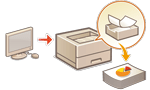
A nyomtatási adatokat átmenetileg visszatarthatja a készülékben, és a vezérlőpanelről kinyomtathatja, amikor szüksége van arra.
Azt is beállíthatja, hogy a készülék mindig tartsa vissza a nyomtatási adatokat. A Védett nyomtatás funkció akkor is használható, ha a Kényszerített visszatartás ki van kapcsolva.
|

|
|
A visszatartott dokumentumok (beleértve a védett nyomtatási dokumentumokat is) akkor is elmentésre kerülnek, ha a készülék ki van kapcsolva.
Ne feledje, hogy a dokumentumok egy bizonyos idő elteltével automatikusan törlődnek. Az időtartammal kapcsolatban forduljon rendszergazdájához.
|

|
|
Ahhoz, hogy a gép a nyomtatási adatokat megtartsa, a beállításokat előzetesen konfigurálnia kell. A kényszerítetten tartott nyomtatás beállításainak megadása
A visszatartható feladatok számával és a maximális fájlmérettel kapcsolatos információkért lásd: Nyomtatófunkciók.
|
1
Válassza ki a <Nyomtatás> elemet a <Főképernyő> képernyőn. <Főmenü> képernyő
2
Válassza ki a <Munkafajta> és a <Nyomtatási állapot> lehetőséget a <Munkalista átváltása> képernyőn.
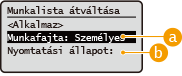
 <Személyes>/<Megosztott>
<Személyes>: Megjeleníti a bejelentkezett felhasználó által küldött dokumentumokat.
<Megosztott>: Megjelennek a dokumentumok Kényszerített tartás beállítása szerinti tartására vonatkozó feltételek. Ezeket a dokumentumokat minden felhasználó megjelenítheti/nyomtathatja.
 <Nyom.andó mnkák>/<Nyom.ott munkák>
Ki nem nyomtatott dokumentum kiválasztásakor ellenőrizze,hogy a <Nyom.andó mnkák> be van-e jelölve.
3
Válassza a <Alkalmaz> elemet.
4
A <Munka kiválasztása> képernyőn válassza ki a dokumentumot  nyomja meg a
  gombot.
nyomja meg a gombot.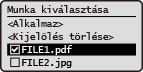
Ha nincs kiválasztva dokumentum, akkor megjelenik az <Mind kiválasztva> lehetőség, amely lehetővé teszi a dokumentumlistában szereplő összes dokumentum kiválasztását. A dokumentumok kiválasztásakor megjelenik a <Kijelölés törlése> opció, amely lehetővé teszi a teljes kijelölés törlését.
5
Válassza az <Alkalmaz> lehetőséget
6
Válassza a <Nyomtatás indítása> lehetőséget.
A nyomtatás elkezdődik.

A nyomtatás törléséhez válassza ki a törölni kívánt feladatot a <Nyom.ott munkák> listából, majd válassza a <Munka törlése> lehetőséget. A kezelőpanelen található  (Stop) gombot is használhatja, majd válassza ki a törölni kívánt feladatot a <Nyomtat. feladatok> listából.
(Stop) gombot is használhatja, majd válassza ki a törölni kívánt feladatot a <Nyomtat. feladatok> listából.Kényszerített tartású nyomtatási feladatok bejelentkezést követő automatikus kinyomtatása
Ha a távoli felhasználói felületen az [Autom. nyomtatási funkció engedély. bejelentkezéskor] lehetőség van kiválasztva, automatikusan kinyomtathatók a feladatok, amikor egy felhasználó bejelentkezik. Egyéb korlátozások beállítása
|
|
|
A következő feladatok a beállítás engedélyezése esetében sem lesznek automatikusan kinyomtatva.
Más felhasználók <Személyes> feladatai és <Megosztott> feladatok
Kinyomtatott feladatok
Titkosított, védett nyomtatási feladatok
Titkosított PDF
|
|
|
|
Több feladat visszatartása esetében azok nyomtatása <Dátum> szerinti sorrendben történik.
Egy bejelentkezési művelettel legfeljebb 100 feladat nyomtatható ki.
|
Biztonságosabb nyomtatás a Titkosított, védett nyomtatás funkcióval
A Titkosított, védett nyomtatás funkció használatával titkosított formában küldheti el a nyomtatási adatokat számítógépéről a készülékre. Ez lehetővé teszi az információszivárgási kockázat csökkentését a nyomtatási adatok küldésekor, és elősegíti a biztonságosabb nyomtatást. Ez különösen fokozottan bizalmas dokumentumok nyomtatásakor hasznos.
|
|
|
A titkosított dokumentum nyomtatásához meg kell adnia a jelszót. A jelszónak meg kell egyeznie a nyomtatóillesztő programban megadott jelszóval.
A beállítási elemekkel kapcsolatos tudnivalókat a nyomtatóillesztő program beállítási képernyőjén található [Súgó] gombra kattintva megjelenő „Súgóban” találja (csak Windows alatt).
A Titkosított, védett nyomtatás funkció Mac OS rendszerből nem érhető el.
A Titkosított, védett nyomtatás funkció használatához nyissa meg a nyomtató mappáját
, kattintson jobb gombbal a készülék ikonjára , válassza a [Nyomtató tulajdonságai] elemet, lásd a [Súgó] elemet a [Encrypted-P]lapon. A nyomtató mappájának megjelenítésére vonatkozó tudnivalókért lásd: A nyomtatók mappájának megjelenítése. |