
Adathordozó használata
A készülékhez közvetlen módon is csatlakoztathat adathordozót, és használhatja azt.
A készülék az USB 2.0 szabványt támogató adathordozókkal kompatibilis. A készülék a FAT32/exFAT fájlformátumot támogatja.
A következő eszközök és felhasználási módok nem támogatottak.
A készülék az USB 2.0 szabványt támogató adathordozókkal kompatibilis. A készülék a FAT32/exFAT fájlformátumot támogatja.
A következő eszközök és felhasználási módok nem támogatottak.
Titkosítási funkciókkal rendelkező memória-adathordozó
USB-n csatlakozó memóriakártya-olvasók
USB-hosszabbítókábelek és USB-hubok
Adathordozó használatának előkészítése
Adathordozó használatakor a következő előkészületeket kell elvégeznie.
Adathordozó engedélyezése nyomtatáshoz
<Beállítás>  <Funkció beállítás> <Fájlok elérése> <Memóriahordozó beállítás> <Nyomtatási funkció haszn.> <Be>
<Funkció beállítás> <Fájlok elérése> <Memóriahordozó beállítás> <Nyomtatási funkció haszn.> <Be>Ha a készülék nem ismeri fel a megfelelő módon csatlakoztatott adathordozót, állítsa az <AddOn meghajtó az USB tárolóeszközhöz> lehetőséget <Ki> értékre. <AddOn meghajtó az USB tárolóeszközhöz>
|
|
A nyomtatási beállítások megjelenítése adathordozó csatlakoztatásakorÁllítsa az <Lehetőségek választ. mem.-hord. csatlak.> beállítást a <Be> értékre. Adathordozó csatlakoztatásakor megjelenik egy megerősítő képernyő, ahonnan azonnal elvégezhető a nyomtatás. <Lehetőségek választ. mem.-hord. csatlak.>
*Az adathordozó nyomtatási beállítások képernyőjének megjelenítéséhez csatlakoztassa az adathordozót, miután kilépett az alvó üzemmódból. Kilépés a alvó üzemmódból
|
Adathordozó csatlakoztatása/eltávolítása
Ha az adathordozót nem a megfelelő módon vagy nem a megfelelő irányban csatlakoztatja, az az adathordozó vagy a készülék meghibásodását okozhatja.
A külső adathordozó behelyezése
A megfelelő irányból helyezzen be egy USB-memóriát a készülék jobb oldalán található USB-portba.
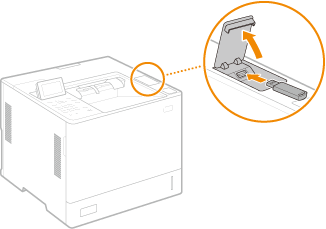
A külső adathordozó eltávolítása
Az adathordozó eltávolításához hajtsa végre az alábbi műveletek egyikét.
Válassza ki a <Memóriahordozó eltávolítása> lehetőséget az adathordozó nyomtatási képernyőjén Válassza az <Igen> lehetőséget a <Memóriahordozó eltávolítása> lehetőségnél.
Válassza az <Igen> lehetőséget a <Memóriahordozó eltávolítása> lehetőségnél.Válassza ki a  (Állapotfigyelő) <Eszköz állapota> <Memóriahordozó eltávolítása> lehetőséget.
(Állapotfigyelő) <Eszköz állapota> <Memóriahordozó eltávolítása> lehetőséget.Adathordozón lévő fájlok nyomtatása
1
Csatlakoztasson egy adathordozót a készülék USB-portjához. Adathordozó csatlakoztatása/eltávolítása
2
Válassza ki a <Memória hordozó> elemet a <Főképernyő> képernyőn. <Főmenü> képernyő
3
Válassza a <Fájl kiválasztása és nyomtatása> elemet.
Az összes mező kijelöléséhez válassza a <Mind kiválasztva> lehetőséget.
Több fájltípus esetén válassza a <PDF>, <XPS> vagy <JPEG/TIFF> lehetőséget.
A kijelölést a fájl újbóli kiválasztásával törölheti. Az összes fájl kijelölésének megszüntetéséhez válassza a <Kijelölés törlése> lehetőséget.
4
Válassza a <Alkalmaz> elemet.
XPS-fájl nyomtatása nyomtatási jegy használatával
XPS-formátumú fájlok esetén a nyomtatás a fájlba ágyazott nyomtatási jegynek (nyomtatási beállításoknak) megfelelően végezhető el.
|
1
|
Válassza a <Be> lehetőséget a <Nyomtatási jeggyel> beállításban.
|
|
2
|
Válassza a <Nyomtatás indítása> elemet.
A nyomtatás elkezdődik. Ha végzett a nyomtatással, távolítsa el az adathordozót. Adathordozó csatlakoztatása/eltávolítása
|
5
Adja meg szükség szerint a nyomtatási beállításokat.
Válassza ki a beállítandó tételt.
<Másolatok száma>
Adja meg a másolatok számát. Adjon meg egy mennyiséget a számbillentyűkkel, és érintse meg az  gombot.
gombot.<Papír>
Válassza ki, hogy melyik papírforrás tartalmazza a nyomtatáshoz használni kívánt papírt.

A
 ikon a többfunkciós tálcát jelöli. ikon a többfunkciós tálcát jelöli.A számikon a papírfiók pozícióját jelöli.
A papírforrásokkal kapcsolatos információkért lásd: Részegységek és azok funkciói és Kiegészítő berendezések.
|
<N-ről 1-re>
Az <N-ről 1-re> lehetőség JPEG- és TIFF-fájlok esetén nem használható.
Több oldalnyi képadatot nyomtat egy papírlap egy oldalára. Megadhatja, hogy hány oldal nyomtatása történjen meg egy papírlap egy oldalára. Ha például négy oldalt szeretne nyomtatni egy papírlap egy oldalára, válassza a <4-ről 1-re> lehetőséget.
<2-oldalas>
Kétoldalas nyomatokat is készíthet. Válassza ki a kötés helyét.
<Könyv típus>
Úgy nyomtat mindkét oldalra, hogy a nyomtatott oldalak kötés után vízszintesen lapozhatók.
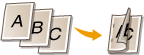
<Naptár típus>
Úgy nyomtat mindkét oldalra, hogy a nyomtatott oldalak kötés után függőlegesen lapozhatók.
Úgy nyomtat mindkét oldalra, hogy a nyomtatott oldalak kötés után függőlegesen lapozhatók.

|
A <2-oldalas> funkció bizonyos papírméreteknél és -típusoknál lehet, hogy nem érhető el. Használható papírtípusok
|
<Felbontás>
Ha jobb minőségű nyomatokat szeretne, válassza az <1200 dpi> lehetőséget.
<Nyomt. tartomány>
Ha legalább két oldalt tartalmazó fájlt nyomtat, itt adhatja meg, hogy mely oldalakat szeretné kinyomtatni.
<Nyomt. tartomány(TIFF)>
A <Nyomt. tartomány(TIFF)> lehetőség PDF-, XPS- és JPEG-fájlok esetén nem használható.
Ha legalább két oldalt tartalmazó fájlt nyomtat, itt adhatja meg, hogy mely oldalakat szeretné kinyomtatni.
<Papírmérethez igazítás>
Az <Papírmérethez igazítás> lehetőség JPEG- és TIFF-fájlok esetén nem használható.
Itt állíthatja be PDF-/XPS-fájlok nyomtatása esetén az automatikus nagyítást/kicsinyítést.
<Nagyítás/Kicsinyítés>
A <Nagyítás/Kicsinyítés> lehetőség PDF- és XPS-fájlok esetén nem használható.
Képfájlok nyomtatásakor ezzel a beállítással automatikusan a papírméretnek megfelelő méretűre nagyíthatja/kicsinyítheti a képeket.
<Nyomt. terület nagyítása>
Elkeskenyíti az oldalak körüli üres területeket, ezzel megnövelve a nyomtatható felületet.
<Gyűjtés>
Az <Gyűjtés> lehetőség JPEG- és TIFF-fájlok esetén nem használható.
Itt állíthatja be a nyomatok rendezését PDF-/XPS-fájlok nyomtatása esetén.
<Képtájolás>
A <Képtájolás> lehetőség PDF- és XPS-fájlok esetén nem használható.
Ezzel a beállítással a rendszer automatikusan észleli a képfájl oldalarányát, és a megfelelő módon, álló vagy fekvő tájolással nyomtatja ki. A függőleges vagy vízszintes nyomtatást manuálisan is megadhatja.
<Nyomtatási helyzet>
A <Nyomtatási helyzet> lehetőség PDF- és XPS-fájlok esetén nem használható.
Képfájl nyomtatásakor ezzel a beállítással határozhatja meg, hogy a nyomtatási terület középre vagy a bal felső sarokhoz legyen igazítva.
<Féltónusú>
Beállítja a féltónusok (a kép világos és sötét területei közötti köztes területek) reprodukálásának módszerét.
|
PDF- és XPS-fájlok esetén
A módszer egy dokumentum minden egyes képtípusához beállítható. Válassza ki a képtípust a következővel:
 / /  válassza ki a féltónusok reprodukálásának módszerét. válassza ki a féltónusok reprodukálásának módszerét.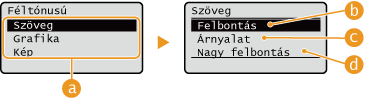
|
|
JPEG- és TIFF-fájlok esetén
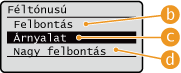
Válassza ki a féltónusok reprodukálásának módszerét a következővel:
/ .
|

|
Képtípusok
Válassza ki a beállítás módosításának célját. A cél a <Szöveg> esetében szöveg, a <Grafika> esetében vonalak vagy ábrák, a <Kép> esetében pedig képek, például fotók.
|

|
<Felbontás>
Simább árnyalatokkal és kontúrokkal rendelkező nyomtatott képeket készít. Ez a nyomtatási mód árnyalt területeket tartalmazó ábrák és grafikonok nyomtatására használható.
|

|
<Árnyalat>
Határozott kontrasztú nyomtatott képeket készít. Ez a nyomtatási mód képadatok, például fényképek nyomtatására alkalmas.
|

|
<Nagy felbontás>
Részletes nyomtatást tesz lehetővé, így a szöveg körvonalai tisztábbak lesznek. Ez a nyomtatási mód karakterek és tiszta élekkel rendelkező finom vonalak nyomtatására használható.
|
6
Válassza a <Nyomtatás indítása> elemet.
A kiválasztott fájl nyomtatása végbemegy.
Ha meg kívánja szakítani a nyomtatást, válassza a <Mégse> <Igen> lehetőséget.
<Igen> lehetőséget.7
Megfelelő módon távolítsa el az adathordozót. Adathordozó csatlakoztatása/eltávolítása
Az adathordozó nem megfelelő eltávolítása az adathordozó vagy a készülék meghibásodását okozhatja.