
Popieriaus tipo valdymo parametrai
Užregistruoti išsamią informaciją apie dažnai naudojamus popieriaus tipus ir ją koreguoti galite naudodami [Custom Type].
Norėdami užregistruoti naują popieriaus tipą, pirmiausia sukurkite popieriaus tipo, kuris yra panašus į naująjį tipą, dublikatą, kad galėtumėte nukopijuoti visus vidinius darbinius parametrus. Atliekant šiuos veiksmus galima nesunkiai perkelti tinkamus užregistruoto pasirinktinio popieriaus parametrus naujajam popieriaus tipui.
Be to, atsižvelgiant į savybes, redaguodami pasirinktinio popieriaus parametrus galite pagerinti spausdinimo kokybę ir popieriaus tiekimą.
|
|
|
Tam, kad būtų galima užregistruoti pasirinktinio popieriaus tipus arba keisti užregistruoto pasirinktinio popieriaus tipų parametrus, būtina prisijungti administratoriaus teisėmis. Prisijungimas prie aparato
Kai registruojate pasirinktinio popieriaus tipą, popieriaus šaltinio nurodyti negalite. Daugiau informacijos apie popieriaus šaltinio registravimą žr. Stalčiuje įdėto popieriaus formato ir tipo nurodymas.
Užregistruoto pasirinktinio popieriaus tipo informaciją galite importuoti (eksportuoti) ir dalytis ja su kitu „Canon“ aparatu. Visų parametrų importavimas / eksportavimas
|
Dažnai naudojamų popieriaus tipų registravimas
1
Paleiskite nuotolinę vartotojo sąsają. „Remote UI“ (Nuotolinio vartotojo sąsaja) paleidimas
2
Portalo puslapyje spustelėkite [Settings/Registration]. Priemonės „Remote UI“ (Nuotolinio vartotojo sąsaja) ekranas
3
Spustelėkite [Paper Settings]  [Paper Type Management Settings].
[Paper Type Management Settings].4
Pasirinkite norimą koreguoti popieriaus tipą.
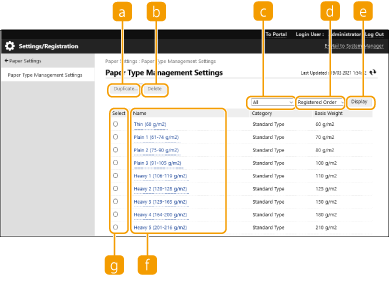
 [Duplicate]
Nukopijuoja srityje [Select] pasirinktą popieriaus tipą kaip pasirinktinį popieriaus tipą.
 [Delete]
Panaikina srityje [Select] pasirinktą popieriaus tipą.

Galima panaikinti tik tuos popieriaus tipus, kurių [Category] yra [Custom Type].
 Popieriaus tipų išplečiamasis sąrašas
Galite pasirinkti rodomus popieriaus tipus.
 Rikiuoti sąrašą pagal
Galite keisti sąrašo rodymo tvarką.
 [Display]
Įjungia ir pasirinktų elementų sąrašo rodinį.
ir pasirinktų elementų sąrašo rodinį. [Name]
Parodo [Paper Details], kai spustelėjate popieriaus tipą, rodomą srityje [Name]. Pasirinkus pasirinktinio popieriaus tipą, jį galima redaguoti.
 [Select]
Pasirinkite norimą dubliuoti arba panaikinti popieriaus tipą.
5
Pasirinkite [Edit] ir sukonfigūruokite įvairius parametrus.

 [Edit]
Ši funkcija rodoma pasirinktinio popieriaus tipo ekrane [Paper Details] ir leidžia keisti pasirinkto elemento parametrus.
Galima koreguoti tik tuos popieriaus tipus, kurių [Category] yra [Custom Type].
6
Spustelėkite [OK].
Elementai, kuriuos galima nurodyti
Galima nurodyti toliau išvardytus elementus.
[Name]
Galite pakeisti pasirinktinio popieriaus tipo pavadinimą.
|
|
|
Registruodami pasirinktinio popieriaus tipo parametrus, būtinai pakeiskite jo pavadinimą. Negalite keisti aparate užregistruotų numatytųjų popieriaus tipų parametrų.
|
[Basis Weight]
Galite pakeisti pasirinktinio popieriaus tipo bazinį svorį.

|
|
Jei įvesite reikšmę, kuri skiriasi nuo nustatyto popieriaus faktinio svorio, popierius gali įstrigti ir gali pablogėti vaizdo kokybė.
|
[Finish]
Galite pakeisti užregistruoto pasirinktinio tipo apipavidalinimo parametrą.
|
|
|
Jei pasirinksite apipavidalinimo tipą, kuris skiriasi nuo įdėto popieriaus, popierius gali įstrigti ir gali pablogėti vaizdo kokybė.
|
[Type]
Galite pakeisti užregistruoto pasirinktinio tipo parametrą.
|
|
|
Jei pasirinksite popieriaus tipą, kuris skiriasi nuo įdėto popieriaus, popierius gali įstrigti ir gali pablogėti vaizdo kokybė.
|
[Color]
Galite pakeisti pasirinktinio popieriaus tipo spalvą.
|
|
|
Jei pasirinksite spalvą, kuri skiriasi nuo įdėto popieriaus, popierius gali įstrigti ir gali pablogėti vaizdo kokybė.
|
[Use as Template Paper]
Norėdami naudoti iš anksto atspausdintą popierių (popierių, ant kurio jau yra atspausdinti logotipai), pavyzdžiui, blankus, galite pasirinkti reikšmę [Use as Template Paper].
|
|
|
Popieriaus įdėjimo metodai, kai pasirinkta funkcija [Use as Template Paper]:
Popieriaus šaltinis (išskyrus universalųjį dėklą): pusė su logotipu nukreipta žemyn
Universalusis dėklas: pusė su logotipu nukreipta į viršų
|
[Humid Environment Mode]
Jei vaizdas arba tekstas išvestyje tampa šviesus arba neryškus dėl aplinkos drėgmės, nustatykite <Humid Environment Mode>.
|
|
|
Jei naudojate aparatą aplinkoje, kurioje yra daug drėgmės, dažų tankis išvestyje gali sumažėti arba gali atsirasti nelygybė. Šias problemas galite išspręsti, jei nustatysite [Humid Environment Mode] į [High Humidity].
Jei naudojate įrenginį mažai drėgnoje aplinkoje, vaizdai ir tekstas gali būti neryškūs. Šią problemą galima išspręsti, jei nustatysite [Humid Environment Mode] į [Low Humidity].
|
[Adjust Paper Separation]
Ši nuostata skirta, kai užregistruotas pasirinktinio popieriaus tipas yra [Thin (60 g/m2)]. Jei spausdinant ant abiejų pusių įstringa popierius, pasirinkite [Level 1] arba [Level 2]. Jei pasirinktas [Level 1], korekcijos efektas susilpnėja, o jei pasirinktas [Level 2] – sustiprėja.
|
|
|
Spausdinto vaizdo šiurkštumas gali išsiskirti pasirinkus [Level 2].
|
[Correct Fill Area Void]
Jei spausdinate naudodami registruotą tinkintą popieriaus tipą, o vaizdų / tekstų užtemdytose srityse yra baltų dėmių, tai galite ištaisyti pasukdami šį parametrą į [On].
[Adjust Fixing Temperature]
Kai vaizdo problemų kyla dėl to, kad dažomiesiems milteliams ant popieriaus fiksuoti naudojama per aukšta temperatūra, nustačius [Low 1] arba [Low 2] registruotam pasirinktiniam popieriui, gali pagerėti išvestis.
|
|
|
Jei vaizdo problemos pablogėja, kai registruotam pasirinktiniam popieriui nustatytas [Low 1] arba [Low 2], fiksavimo temperatūra gali būti per žema. Neatspausdintose vietose atsiranda vaizdų šešėliai.
|