
Starte Fjernkontroll
Hvis du vil starte Fjernkontroll, skriver du inn maskinens IP-adresse i nettleseren. Kontroller IP-adressen konfigurert for maskinen før du utfører denne handlingen. Angi en IP-adresse
Av sikkerhetsårsaker kan du ikke logge inn på Fjernkontroll med standardpassordet (7654321) for administratorbrukeren. Logg inn på Fjernkontroll etter at du har endret passordet for administratorbrukeren fra kontrollpanelet.
<Angi>  <Styringsinnstillinger> <Brukerstyring> <Autentiseringsstyring> <Angi administratorpassord> endre passordet for ”Administrator”
<Styringsinnstillinger> <Brukerstyring> <Autentiseringsstyring> <Angi administratorpassord> endre passordet for ”Administrator” |
Når både maskinen og Active Directory-serveren er angitt som enheter for brukergodkjenning (Konfigurere brukerinnloggingsmetodene og godkjenningsenhetene), må tidsinnstillingen til Active Directory-serveren samsvare med den til maskinen. |
 |
Bruke TLS-kryptering for kommunikasjonNår du vil kryptere Fjernkontroll-kommunikasjon, konfigurerer du TLS-nøkkelen og -sertifikatet (Konfigurere nøkkel og sertifikat for TLS), går til <Fjernkontrollinnstillinger>-innstillingen (<Fjernkontrollinnstillinger>) og setter <Bruk TLS> til <På>, og slår deretter maskinen av og på igjen. Logge inn på Fjernkontroll ved bruk av standardpassordet til administratorbrukerenDu kan også tillate innlogging på Fjernkontrollen ved bruk av standardpassordet til administratorbrukeren. Angi en passordpolicy |
Starte Fjernkontroll
1
Start nettleseren.
2
Skriv inn IP-adressen til maskinen, og trykk deretter på [ENTER]-tasten på datamaskinens tastatur.
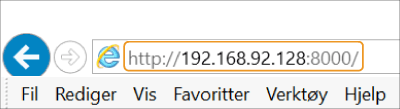
Skriv inn "http://<IP-adressen til maskinen>/" i adressefeltet.
Når du bruker en IPv6-adresse, må du sette IP-adressedelen i klammeparenteser ([ ]) (Eksempel: http://[fe80:2e9e:fcff:fe4e:dbce]/).

Hvis Fjernkontroll ikke starter
Hvis innloggingsskjermen ikke vises i trinn 3 av denne prosedyren, tømmer du nettleserens hurtigbuffer og skriver inn IP-adressen igjen.
Hvis en melding relatert til sikkerhet vises
En advarselsmelding kan vises hvis kommunikasjon med Fjernkontroll er kryptert. Hvis det ikke er noen problemer med sertifikatet eller TLS-innstillingene, kan du fortsette å bruke nettleseren.
3
Logg inn på Fjernkontroll.
Skriv inn et registrert brukernavn og passord i [Brukernavn] og [Passord], velg innloggingsstedet i [<User Name>], og klikk på [Logg inn (gjest)].
Hvis [Innloggingssted:] vises, kan uregistrerte brukere klikke på denne knappen og logge inn som generelle brukere.
Med noen innstillinger for brukergodkjenning kan Fjernkontroll hoppe over innloggingsskjermen og vise hovedskjermen (portalsiden) direkte. Skjermbildet for Fjernkontroll
 Hvis tofaktorautentisering er aktivert
Du må taste inn et engangspassord i tillegg til passordet angitt i "Registrere brukerinformasjon".
|
For å motta et engangspassord, må en mobilapp (Microsoft Authenticator eller Google Authenticator) være installert på en mobilenhet, som for eksempel en smarttelefon eller et nettbrett. Klokken på mobilenheten må også være stilt inn til samme tid som maskinen. |
1 | Skriv inn et registrert brukernavn og passord i [Brukernavn] og [Passord], velg påloggingsmålet i [<User Name>], og klikk på [Logg inn (gjest)]. Hvis du allerede har registrert en konto for mobilappen, fortsetter du til trinn 4. Hvis tofaktorautentisering er deaktivert for en brukerkonto, men kontoen er konfigurert til å kreve tofaktorautentisering i [Krever alltid autentisering med to faktorer.], må tofaktorautentisering aktiveres med mobilappen. |
2 | Sjekk meldingen som vises, og trykk på [OK]. |
3 | Start mobilappen og bruk den til å skanne QR-koden som vises på-skjermbildet i Fjernkontroll. Hvis du ikke kan skanne QR-koden, tast inn nøkkelen som vises i [Nøkkel for manuell inntasting:]. |
4 | På [Engangspassord:]-skjermbildet, skriv inn engangspassordet som vises i mobilappen. Ved fremtidig pålogging kan du enkelt logge deg på ved å taste inn engangspassordet for kontoen registrert i mobilappen. |
|
Hvis du ikke kan logge deg på Fjernkontroll fordi du har mistet mobilenheten eller kontoinformasjonen registrert i mobilappen ble slettet ved et uhell, se "Aktivering av tofaktorautentisering". |
4
Kontroller at portalsiden for Fjernkontroll vises. Skjermbildet for Fjernkontroll
|
Når du bruker Fjernkontroll til å betjene maskinen, må du ikke bruk nettleserens [Tilbake]-knapp. Siden endrer seg kanskje ikke korrekt hvis du bruker [Tilbake]-knappen. |
Stille inn tiden for tidsavbrudd etter å ha logget inn på fjernkontrollen
Brukeren logges automatisk ut dersom ingen handling utføres i løpet av en viss tidsperiode etter å ha logget inn på fjernkontrollen. Du kan angi tiden inntil brukeren er logget ut.
Start fjernkontrollen [Innstillinger/lagring] [Nettverksinnstillinger] [Innstillinger for økt] [Tidsavbrudd etter Fjernkontroll-pålogging] angi tiden for tidsavbrudd etter innlogging [OK]
[Innstillinger/lagring] [Nettverksinnstillinger] [Innstillinger for økt] [Tidsavbrudd etter Fjernkontroll-pålogging] angi tiden for tidsavbrudd etter innlogging [OK]Skjermbildet for Fjernkontroll
Portalsiden som vises nedenfor, vises når du logger inn på Fjernkontroll. Denne delen beskriver elementene som vises på portalsiden og de grunnleggende handlingene.
|
Noen skjermelementer og funksjoner er kun tilgjengelige hvis du logger inn med administratorrettigheter. Hvis flere brukere betjener Fjernkontroll samtidig eller kontrollpanelet til maskinen blir betjent samtidig som Fjernkontroll, er den siste handlingen som utføres, effektiv. |
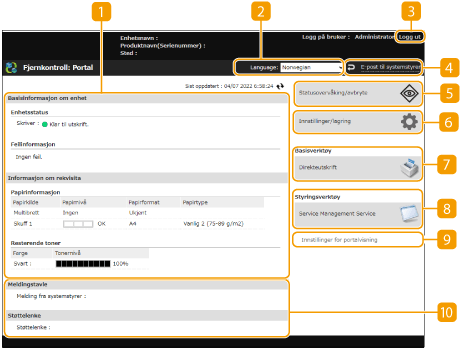
 Enhetsinformasjon
Den gjeldende maskinstatusen vises, sammen med informasjon om feil, forbruksmateriell osv.
 Displayspråk
Du kan bytte språket som vises på Fjernkontroll-skjermen.
 [Logg ut]
Logg ut fra Fjernkontroll og gå tilbake til innloggingssiden.
 [E-post til systemstyrer]
Opprett en e-postmelding som skal sendes til administratoren. Administratorens e-postadresse kan angis i [Innstillinger/lagring] [Brukerstyring] [Innstillinger for systemstyrer/kontaktpersoninformasjon].
[Brukerstyring] [Innstillinger for systemstyrer/kontaktpersoninformasjon]. [Statusovervåking/avbryte]
Du kan sjekke statusen til jobber eller avbryte behandlingen. Du kan også sjekke detaljert informasjon om mengden gjenværende toner og papir osv.Kontrollere status og historikk
 [Innstillinger/lagring]
Du kan endre maskininnstillingene. Du kan lagre innstillingsdetaljene til en datamaskin, eller importere dem fra en datamaskin til maskinen. Importere/eksportere innstillingsdata
Du kan bruke enten kontrollpanelet eller Fjernkontroll til å endre de fleste maskininnstillingene, men noen innstillinger kan kun endres ved å bruke den ene eller den andre.
 [Basisverktøy]
Du kan skrive ut dokumenter.
 [Styringsverktøy]
Du kan administrere programmer.
 [Innstillinger for portalvisning]
Du kan endre rekkefølgen som knappene [Basisverktøy] og [Styringsverktøy] vises i på portalsiden.
 Meldinger/støtte
Meldinger fra administratoren vises, sammen med koblinger til informasjon om maskinstøtte. Viser meldinger fra administratoren
|
Hvis du vil oppdatere den gjelden siden med den nyeste informasjonen, klikker du på  . . |