نصب گزینه های سیستم
|
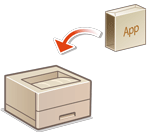
هنگام استفاده از گزینه های سیستم، ممکن است لازم باشد با امتیازات سرپرست وارد سیستم شوید تا بتوانید مجوزها را ثبت کنید. برای ثبت یک مجوز، به شماره ای نیاز دارید که روی گواهی شماره دسترسی به مجوز چاپ شده است. پیش از شروع به کار، مطمئن شوید که این شماره را در اختیار دارید. حتی اگر دستگاه به شبکه متصل نباشد، شما می توانید ثبت مجوز را انجام دهید.
|
1
یک آزمایش برقراری ارتباط اجرا کنید.
امتحان کنید که آیا می توانید مجوز را روی شبکه ثبت کنید یا خیر.
|
1
|
Remote UI (واسطه کاربر از راه دور) را راهاندازی کنید. آغاز کردن Remote UI (واسطه کاربر از راه دور)
|
|
2
|
در صفحه پورتال، روی [Settings/Registration] کلیک کنید. صفحه Remote UI (واسطه کاربر از راه دور)
|
|
3
|
روی [License/Other]
 [Register/Update Software] [Display Logs/Communication Test> کلیک کنید. [Register/Update Software] [Display Logs/Communication Test> کلیک کنید. |
|
4
|
روی [Communication Test] کلیک کنید.
پیام [Are you sure you want to execute the communication test?]نشان داده میشود.
|
|
5
|
روی [Yes] کلیک کنید.
نتایج آزمایش برقراری ارتباط نمایش داده می شوند.
اگر [Connect Failed] نمایش داده شد، بررسی کنید که کابل LAN متصل باشد و تنظیمات شبکه بهصورت صحیح پیکربندی شده باشند. تنظیم با استفاده از "راهنمای تنظیم"
اگر نمی توانید به شبکه وصل شوید، مجوز را به صورت آفلاین ثبت کنید. وقتی ثبت روی شبکه امکان پذیر نباشد
|
2
روی [Distributed Installation] کلیک کنید.
3
شماره دسترسی به مجوز را وارد کنید.
4
شماره را تأیید کرده و روی [Next >] کلیک کنید.
5
عملکرد را برای نصب انتخاب کنید و روی [Start] کلیک کنید.
اگر صفحه نمایش توافق نامه مجوز نمایش داده شد، اطلاعات را بررسی کنید و روی [I Accept] کلیک کنید.
6
روی [To Distributed Installation] کلیک کنید.
وقتی ثبت روی شبکه امکان پذیر نباشد
اگر به دلایلی دستگاه قادر به اتصال به شبکه نباشد، مجوز را به صورت آفلاین ثبت کنید. ابتدا کلید مجوز را با استفاده از یک رایانه متصل به شبکه دریافت کنید، سپس با وارد کردن این کلید مجوز در دستگاه، آنرا ثبت کنید. برای دریافت کلید مجوز، به شماره ای که روی گواهی شماره دسترسی به مجوز چاپ شده و همچنین به شماره سریال دستگاه نیاز دارید.
1
به وبسایت ثبت مجوز (http://www.canon.com/lms/license/) دسترسی پیدا کنید و کلید مجوز را دریافت کنید.
دستورالعمل های روی صفحه نمایش را دنبال کنید و شماره دسترسی به مجوز و شماره سریال را وارد کنید تا کلید مجوز را دریافت نمایید.
2
<Set> را در صفحه <Home> انتخاب کنید.
3
Select <Management Settings> <License/Other> <Register License>.
<License/Other> <Register License>.4
کلید مجوز را وارد کنید.
5
گزینه <Start> را انتخاب کنید.

|
تأیید شماره سریالدر <Check Counter>
<Check Device Configuration> نشان داده میشود. همچنین شماره سریال را میتوان از طریق صفحه پورتال Remote UI (واسطه کاربر از راه دور) تأیید نمود. |