Drukowanie przy użyciu usługi w chmurze firmy Microsoft (Uniwersalny wydruk)
|
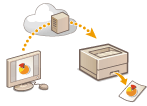
Uniwersalny wydruk to usługa umożliwiająca drukowanie dokumentów za pośrednictwem chmury Microsoft. Sterowniki usługi Uniwersalny wydruk są dostępne jako standardowy element systemu Windows 10, dlatego nie ma potrzeby instalowania sterowników drukarki na każdym komputerze. Eliminuje to również konieczność korzystania z serwerów drukarek, co pozwala obniżyć koszty i odciążyć administratorów sieci.
|
Warunki korzystania
Aby korzystać z usługi Universal Print, należy uprzednio zarejestrować się jako użytkownik usługi Microsoft 365 i użyć usługi Microsoft Entra ID.

|
|
Drukowanie przy użyciu usługi w chmurze firmy Microsoft (Uniwersalny wydruk)
Komunikacja przy użyciu linii podrzędnej
|
Wymagane ustawienia
|
Ustawienia administratora
Użyj Remote UI (Zdalny interfejs użytkownika), aby zarejestrować to urządzenie w usłudze Microsoft Entra ID. Rejestracja tego urządzenia w usłudze Microsoft Entra ID
|
|
Ustawienia użytkownika
Skonfiguruj komputer, aby możliwe było użycie usługi Uniwersalny wydruk. Konfigurowanie drukarki zarejestrowanej w Microsoft Entra ID na komputerze
|
|
|
Kiedy używany jest serwer proxyAby skorzystać z usługi Uniwersalny wydruk za pośrednictwem serwera proxy, należy również skonfigurować ustawienia proxy na komputerze.
|
Powiązywanie użytkowników i zadania drukowania usługi Uniwersalny wydruk
Możesz powiązać zadania drukowania usługi Uniwersalny wydruk z użytkownikami zatwierdzonymi poprzez Uwierzytelnienie użytkownika. Nadal możesz korzystać z usługi Uniwersalny wydruk bez konfigurowania tych ustawień. Konfigurowanie ustawień użytkownika usługi Uniwersalny wydruk
Drukowanie za pomocą usługi Uniwersalny wydruk
Wejdź na stronę Microsoftu, aby dowiedzieć się o drukowaniu w usłudze Uniwersalny wydruk.

|
|
Na niektórych systemach operacyjnych mogą pojawić się błędy druku lub problemy z wydrukiem. Aby sprawdzić kompatybilność z posiadanym systemem operacyjnym, zobacz artykuł Rozwiązywanie problemów z usługą Uniwersalny wydruk na stronie firmy Microsoft.
|
Rejestracja tego urządzenia w usłudze Microsoft Entra ID
1
Uruchom interfejs Remote UI (Zdalny interfejs użytkownika). Uruchamianie interfejsu Remote UI (Zdalny interfejs użytkownika)
2
Naciśnij na [Ustawienia/Rejestracja] na stronie głównej. Ekran Remote UI (Zdalny interfejs użytkownika)
3
Kliknij [Ustawienia Sieciowe]  [Ustawienia Universal Print].
[Ustawienia Universal Print].4
Kliknij polecenie [Edytuj] dla opcji [Ustawienia Podstawowe].
5
Zaznacz pole wyboru [Użyj Universal Print] i wprowadź nazwę drukarki w polu [Nazwa drukarki].
Aby zweryfikować certyfikat serwera wysłany z serwera, zaznacz pole wyboru [Zweryfikuj certyfikat serwera].
Aby dodać CN (Common Name) elementom do zweryfikowania, zaznacz pole wyboru [Dodaj CN do elementów weryfikacyjnych].
Zwykle nie trzeba zmieniać [ID aplikacji], [Adres URL uwierzytelniania Microsoft Entra ID] lub [Adres URL rejestracji Microsoft Entra ID]. Zmiana ustawień jest konieczna tylko w przypadku korzystania z określonego środowiska chmurowego.
Aby przywrócić [Adres URL uwierzytelniania Microsoft Entra ID], [Adres URL rejestracji Microsoft Entra ID] i/lub [ID aplikacji] do ustawień początkowych, kliknij [Początkowe Ustawienia], aby wyświetlić ustawienia lub ręcznie wprowadź następujące ustawienia początkowe:
[Adres URL uwierzytelniania Microsoft Entra ID]: https://login.microsoftonline.com/organizations/oauth2/v2.0
[Adres URL rejestracji Microsoft Entra ID]: https://register.print.microsoft.com/api/v1.0/register
[ID aplikacji]: f9fc375c-c7ba-4e5c-b213-23affd792cc1
6
Kliknij [OK].
7
Kliknij [Zarejestruj] w sekcji [Stan rejestracji].
8
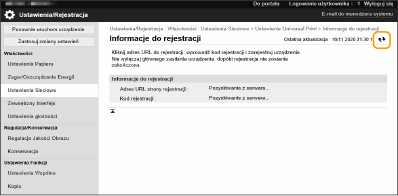
Poczekaj kilka sekund i kliknij  .
.
.
9
Kliknij łącze URL wyświetlane dla opcji [Adres URL strony rejestracji].
10
W celu zarejestrowania urządzenia postępuj według instrukcji wyświetlanych na ekranie.
11
Poczekaj kilka minut i kliknij na ekranie Remote UI (Zdalnego interfejsu użytkownika).
na ekranie Remote UI (Zdalnego interfejsu użytkownika).Gdy rejestracja dobiegnie końca, [Zarejestrowano] pojawi się w miejscu [Stan rejestracji].
12
Wyświetl ekran zarządzania usługą Universal Print z Microsoft Entra ID w przeglądarce internetowej.
13
Zaznacz zarejestrowane urządzenie i kliknij przycisk [Udostępnij drukarkę
].
].
Aby zmienić nazwę wyświetlaną na komputerze, wprowadź nową nazwę w polu [Nazwa udziału drukarki], a następnie kliknij [Udostępnij drukarkę
].
].
[Drukarka została udostępniona.] wyświetlone zostaje w prawym, górnym rogu ekranu.
14
Kliknij [Członkowie], a następnie [Dodaj].
15
Wybierz członków i grupy korzystające z zarejestrowanej drukarki z listy.
Wybrani użytkownicy i grupy będą mogli korzystać z drukarki.
Aby usunąć zarejestrowaną drukarkę
1
Uruchom interfejs Remote UI (Zdalny interfejs użytkownika). Uruchamianie interfejsu Remote UI (Zdalny interfejs użytkownika)
2
Naciśnij na [Ustawienia/Rejestracja] na stronie głównej. Ekran Remote UI (Zdalny interfejs użytkownika)
3
Kliknij [Ustawienia Sieciowe] [Ustawienia Universal Print].
[Ustawienia Universal Print].4
Kliknij polecenie [Stan rejestracji] dla opcji [Rozłącz].
5
Kliknij [OK].
6
Wyświetl ekran zarządzania urządzeniem Microsoft Entra ID w przeglądarce internetowej.
7
Wybierz model do usunięcia i kliknij [Usuń].
Konfigurowanie drukarki zarejestrowanej w Microsoft Entra ID na komputerze
1
Kliknij 
 [Ustawienia] [Konta].
[Ustawienia] [Konta].2
Kliknij [Uzyskaj dostęp do miejsca pracy lub nauki] [Połącz].
[Połącz].3
Postępuj zgodnie z instrukcjami widocznymi na ekranie, aby zalogować się na swoje konto Microsoft 365.
4
Kliknij [Strona główna] [Urządzenia].
[Urządzenia].5
Kliknij [Drukarki i skanery] [Dodaj drukarkę lub skaner].
[Dodaj drukarkę lub skaner].6
Wybierz zarejestrowaną drukarkę z listy.