Papier blokuje się w źródle papieru
Należy sprawdzić lokalizację zacięcia papieru na ekranie, a następnie postępować zgodnie z poniższą procedurą, aby usunąć papier.
Usuwanie zacięć papieru w szufladzie na papier
1
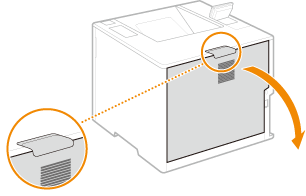
Otwórz pokrywę tylną modułu głównego.
2
Usuń zablokowany papier z modułu dostarczania.
|
1
|
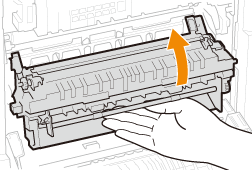
Podnieś moduł dostarczania.
|
|
2
|
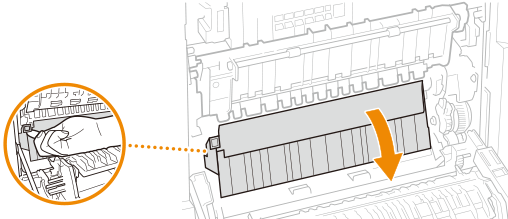
Wyciągnij dźwignię z zielonym oznaczeniem umieszczoną po lewej stronie prowadnicy dostarczania.
|
|
3
|
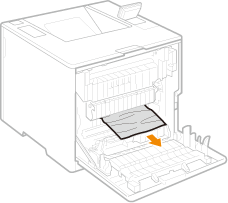
Ostrożnie wyciągnij papier.
Wyciągnij papier i trzymaj go możliwie równo w poziomie, aby nie dopuścić do upadku niezamocowanego tonera.
|
3
Wyciągnij papier, który zaciął się w szufladzie na papier.
|
1
|
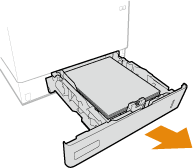
Wyciągnij szufladę na papier.
|
|
2
|
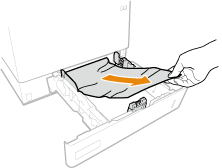
Ostrożnie wyciągnij papier.
|
|
3
|
Umieść szufladę z powrotem na miejscu.
|
4
Zamknij pokrywę tylną modułu głównego.

Gdy wiadomość jest nadal wyświetlana
Blokada papieru może występować w innych miejscach. Sprawdź inne lokalizacje i usuń zakleszczony papier. Jeśli komunikat jest nadal wyświetlany, sprawdź czy pokrywa tylna modułu głównego jest poprawnie zamknięta.
Usuwanie zacięć papieru w szufladach na papier 2, 3 i 4 (opcjonalnie)

|
|
Papier zacięty w szufladach 3 i 4 należy usunąć przy użyciu tej samej procedury co w przypadku szuflady 2.
|
1
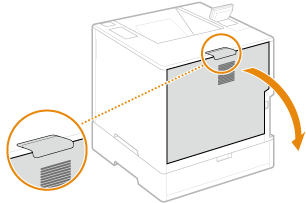
Otwórz pokrywę tylną modułu głównego.
2
Usuń zablokowany papier z modułu dostarczania.
|
1
|
Podnieś moduł dostarczania.
|
|
2
|
Wyciągnij dźwignię z zielonym oznaczeniem umieszczoną po lewej stronie prowadnicy dostarczania.
|
|
3
|
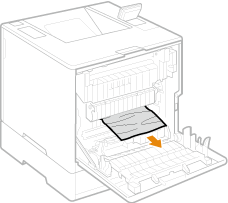
Ostrożnie wyciągnij papier.
Wyciągnij papier i trzymaj go możliwie równo w poziomie, aby nie dopuścić do upadku niezamocowanego tonera.
|
3
Zamknij pokrywę tylną modułu głównego.
4
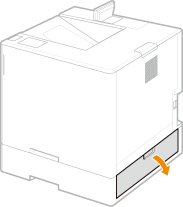
Otwórz pokrywę tylną podajnika papieru.
5
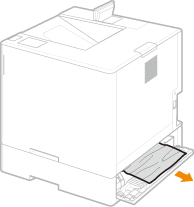
Ostrożnie wyciągnij papier.
6
Wyciągnij szufladę na papier z podajnika papieru, a następnie delikatnie wyjmij papier.
7
Umieść szufladę z powrotem na miejscu.
8
Zamknij pokrywę tylną podajnika papieru.
Gdy wiadomość jest nadal wyświetlana
Blokada papieru może występować w innych miejscach. Sprawdź inne lokalizacje i usuń zakleszczony papier. Jeśli komunikat jest nadal wyświetlany, sprawdź czy pokrywy są poprawnie zamknięte.
Usuwanie zacięć papieru w zasobniku papieru (wyposażenie opcjonalne)
W przypadku, gdy bezpośrednio nad zasobnikiem papieru znajduje się moduł główny
1
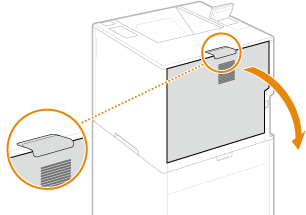
Otwórz pokrywę tylną modułu głównego.
2
Usuń zablokowany papier z modułu dostarczania.
|
1
|
Podnieś moduł dostarczania.
|
|
2
|
Wyciągnij dźwignię z zielonym oznaczeniem umieszczoną po lewej stronie prowadnicy dostarczania.
|
|
3
|
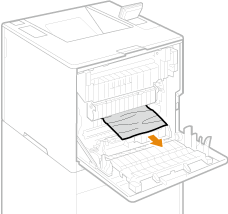
Ostrożnie wyciągnij papier.
Wyciągnij papier i trzymaj go możliwie równo w poziomie, aby nie dopuścić do upadku niezamocowanego tonera.
|
3
Wyciągnij papier, który zaciął się w szufladzie na papier.
|
1
|
Wyciągnij szufladę na papier.
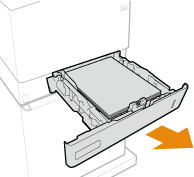
|
|
2
|
Ostrożnie wyciągnij papier.
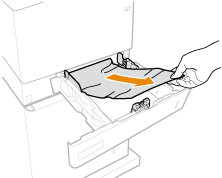
|
|
3
|
Umieść szufladę z powrotem na miejscu.
|
4
Zamknij pokrywę tylną modułu głównego.
5
Otwórz pokrywę tylną zasobnika papieru, a następnie delikatnie wyjmij papier.
6
Zamknij pokrywę tylną zasobnika papieru.
W przypadku, gdy bezpośrednio nad zasobnikiem papieru znajduje się podajnik papieru
1
Otwórz pokrywę tylną podajnika papieru.
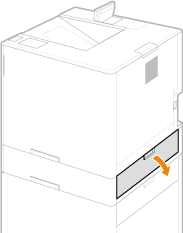
2
Ostrożnie wyciągnij papier.
3
Zamknij pokrywę tylną podajnika papieru.
4
Otwórz pokrywę tylną zasobnika papieru, a następnie delikatnie wyjmij papier.
5
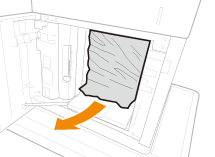
Otwórz pokrywę przednią zasobnika papieru.
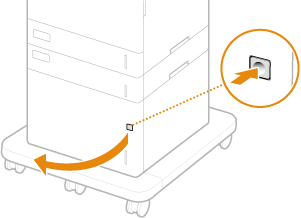
6
Ostrożnie wyciągnij papier.
7
Zamknij pokrywę przednią zasobnika papieru.
8
Zamknij pokrywę tylną zasobnika papieru.
Gdy wiadomość jest nadal wyświetlana
Blokada papieru może występować w innych miejscach. Sprawdź inne lokalizacje i usuń zakleszczony papier. Jeśli komunikat jest nadal wyświetlany, sprawdź czy pokrywy są poprawnie zamknięte.
Usuwanie zacięć papieru na tacy wielofunkcyjnej
1
Otwórz pokrywę tylną modułu głównego.
2
Sprawdź, czy na ścieżce podawania nie doszło do zacięcia papieru.
|
1
|
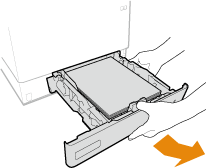
Wyjmij szufladę na papier.
|
|
2
|
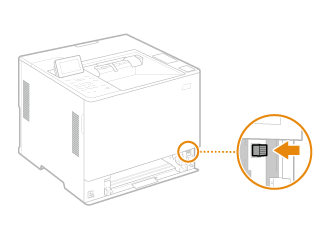
Naciśnij przycisk odblokowania pokrywy ścieżki podawania, aby otworzyć pokrywę ścieżki podawania.
|
|
3
|
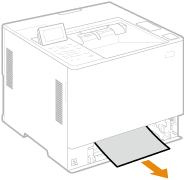
Ostrożnie wyciągnij papier.
Wyciągnij papier i trzymaj go możliwie równo w poziomie, aby nie dopuścić do upadku niezamocowanego tonera.
|
|
4
|
Zamknij pokrywę ścieżki podawania.
|
|
5
|
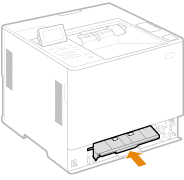
Umieść szufladę z powrotem na miejscu.
|
3
Zamknij pokrywę tylną modułu głównego.
Gdy wiadomość jest nadal wyświetlana
Blokada papieru może występować w innych miejscach. Sprawdź inne lokalizacje i usuń zakleszczony papier. Jeśli komunikat jest nadal wyświetlany, sprawdź czy pokrywy są poprawnie zamknięte.