Microsoft Bulut Hizmetini Kullanarak Yazdırma (Universal Print)

|
Universal Print, belgeleri Microsoft bulut üzerinden yazdırmanıza olanak veren bir hizmettir. Universal Print sürücüleri Windows 10'da standart bir özellik olarak bulunur, bu nedenle her bilgisayar için yazıcı sürücülerini yüklemeye gerek yoktur. Bu aynı zamanda yazıcı sunucularına olan ihtiyacı ortadan kaldırır, böylece maliyetlerin düşürülmesini sağlar ve ağ yöneticilerinin iş yükünü azaltır.
|
Kullanım Koşulları
Universal Print'i kullanmak için önce bir Microsoft 365 hizmet kullanıcısı olarak kaydolmanız ve Microsoft Entra ID Hizmetini kullanmanız gerekir.

|
|
Microsoft Bulut Hizmetini Kullanarak Yazdırma (Universal Print)
Bir alt hat kullanarak iletişim için
|
Gerekli Ayarlar
|
Yönetici ayarları
Bu makineyi Microsoft Entra ID'ye kaydetmek için Uzak Kullanıcı Arabirimi'ni kullanın. Bu Makineyi Microsoft Entra ID'ye Kaydetme
|
|
Kullanıcı ayarları
Bilgisayarınızı Universal Print'in kullanılabileceği şekilde yapılandırın. Bilgisayarda Microsoft Entra ID'ye Kayıtlı Bir Yazıcıyı Yapılandırma
|
|
|
Proxy sunucusu kullanıldığındaUniversal Print'i bir proxy sunucu aracılığıyla kullanmak için, bilgisayarınızdaki proxy ayarlarını da yapılandırmanız gerekir.
|
Kullanıcıları ve Universal Print İşlerini İlişkilendirme
Universal Print işlerini, Kullanıcı Kimlik Doğrulaması üzerinden kimliği doğrulanan kullanıcılarla ilişkilendirebilirsiniz. Bu ayarları yapılandırmadan da Universal Print'i kullanabilirsiniz. Universal Print Kullanıcı Ayarlarını Yapılandırma
Universal Print ile Yazdırma
Universal Print ile yazdırma hakkında bilgi için Microsoft web sitesine bakın.

|
|
Bazı işletim sistemlerinde, baskı hataları veya baskı sonuçlarıyla ilgili sorunlar ortaya çıkabilir. İşletim sisteminizin uyumluluğu hakkında bilgi için Microsoft web sitesindeki Universal Print Sorun Giderme bölümüne bakın.
|
Bu Makineyi Microsoft Entra ID'ye Kaydetme
1
Uzak UI’yi başlatın. Uzak Kullanıcı Arabirimini Başlatma
2
Portal sayfasında [Ayarlar/Kayıt] seçeneğine tıklayın. Uzak Kullanıcı Arabirimi Ekranı
3
[Ağ Ayarları]  [Universal Print Ayarları] seçeneğine tıklayın.
[Universal Print Ayarları] seçeneğine tıklayın.4
[Temel Ayarlar] için [Düzenle] seçeneğine tıklayın.
5
[Universal Print Kullan] onay kutusunu seçin ve yazıcı adını [Yazıcı Adı] alanına girin.
Sunucudan gönderilen sunucu sertifikasını doğrulamak için [Sunucu Sertifikasını Doğrula] onay kutusunu seçin.
Doğrulanacak öğelere CN (Ortak Ad) eklemek için [Doğrulama Öğelerine CN ekle] onay kutusunu seçin.
Normalde [Uygulama Kimliği], [Microsoft Entra ID Kimlik Doğrulama URL'si] veya [Microsoft Entra ID Kayıt URL'si] öğelerini değiştirmenize gerek yoktur. Ayarları yalnızca belirli bir bulut ortamını kullanırken değiştirmeniz gerekir.
[Microsoft Entra ID Kimlik Doğrulama URL'si], [Microsoft Entra ID Kayıt URL'si] ve/veya [Uygulama Kimliği] öğesini başlangıç ayarlarına döndürmek için ayarlar için [Başl. Ayarları] öğesine tıklayın veya aşağıdaki başlangıç ayarlarını manuel olarak girin:
[Microsoft Entra ID Kimlik Doğrulama URL'si]: https://login.microsoftonline.com/organizations/oauth2/v2.0
[Microsoft Entra ID Kayıt URL'si]: https://register.print.microsoft.com/api/v1.0/register
[Uygulama Kimliği]: f9fc375c-c7ba-4e5c-b213-23affd792cc1
6
[Tamam] seçeneğine tıklayın.
7
[Kayıt Durumu] içinde [Kaydet] seçeneğine tıklayın.
8
Birkaç saniye bekleyin ve  öğesine tıklayın.
öğesine tıklayın.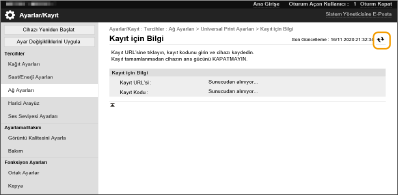
9
[Kayıt URL'si] için görüntülenen URL bağlantısına tıklayın.
10
Makineyi kaydetmek için ekrandaki talimatları izleyin.
11
Birkaç dakika bekleyin ve ardından Uzak UI ekranında öğesine tıklayın.
öğesine tıklayın.Kayıt işlemi tamamlandıktan sonra, [Kaydedildi] öğesi [Kayıt Durumu] bölümünde görünür.
12
Microsoft Entra ID'nin Universal Print yönetim ekranını web tarayıcınızda görüntüleyin.
13
Kayıtlı makineyi seçin ve [Yazıcıyı Paylaş] seçeneğine tıklayın.
Bilgisayarda görüntülenen adı değiştirmek için yeni adı [Yazıcı Paylaşım Adı] bölümüne girin ve ardından [Yazıcıyı Paylaş] seçeneğine tıklayın.
[Yazıcı Paylaşıldı], ekranın sağ üst kısmında görünür.
14
[Üye] öğesine ve ardından [Ekle] öğesine tıklayın.
15
Listeden kayıtlı yazıcıyı kullanacak üyeleri ve grupları seçin.
Seçilen üyeler ve gruplar yazıcıyı kullanabilecektir.
Kayıtlı Bir Yazıcıyı Silmek İçin
1
Uzak UI’yi başlatın. Uzak Kullanıcı Arabirimini Başlatma
2
Portal sayfasında [Ayarlar/Kayıt] seçeneğine tıklayın. Uzak Kullanıcı Arabirimi Ekranı
3
[Ağ Ayarları] [Universal Print Ayarları] seçeneğine tıklayın.
[Universal Print Ayarları] seçeneğine tıklayın.4
[Kaydı Sil] için [Kayıt Durumu] seçeneğine tıklayın.
5
[Tamam] seçeneğine tıklayın.
6
Microsoft Entra ID cihaz yönetimi ekranını web tarayıcınızda görüntüleyin.
7
Silinecek modeli seçip [Sil] seçeneğine tıklayın.
Bilgisayarda Microsoft Entra ID'ye Kayıtlı Bir Yazıcıyı Yapılandırma
1

 [Ayarlar] [Hesaplar] seçeneğine tıklayın.
2
[İş yeri veya okula eriş] [Bağlan] seçeneğine tıklayın.
[Bağlan] seçeneğine tıklayın.3
Microsoft 365 hesabınızda oturum açmak için ekrandaki talimatları izleyin.
4
[Ev] [Cihazlar] seçeneğine tıklayın.
[Cihazlar] seçeneğine tıklayın.5
[Yazıcılar ve tarayıcılar] [Bir yazıcı veya tarayıcıyı ekle] seçeneğine tıklayın.
[Bir yazıcı veya tarayıcıyı ekle] seçeneğine tıklayın.6
Listeden kayıtlı bir yazıcı seçin.