
용지 종류 관리 설정
자주 사용되는 용지 종류의 자세한 정보를 [사용자설정 용지]로 등록하고 편집할 수 있습니다.
새 용지 종류를 등록하려면 먼저 모든 내부 작동 매개 변수를 복사하기 위해 새 종류와 유사한 용지 종류를 복제합니다. 이 절차를 통해 등록된 사용자 정의 용지에서 새 용지 종류로 적절한 설정을 쉽게 복사합니다.
또한 특성에 따라 사용자 정의 용지를 편집하여 인쇄 품질과 용지 이송 문제를 개선할 수 있습니다.
|
사용자 정의 용지 유형을 등록하거나 등록된 사용자 정의 용지 유형의 설정을 변경하려면 관리자로 로그인해야 합니다. 기기에 로그인하기 사용자 정의 용지 종류를 등록한 경우 용지 공급원을 지정할 수 없습니다. 용지 공급원 등록에 대한 자세한 내용은 용지 카세트에서 용지 크기 및 종류 지정을(를) 참조하십시오. 등록된 사용자 정의 용지 종류의 정보를 가져오기/내보내기하고, 다른 Canon 기기와 공유할 수 있습니다. 전체 설정 가져오기/내보내기 |
자주 사용하는 용지 종류 등록
1
리모트 UI를 시작합니다. 리모트 UI 실행하기
2
포털 페이지에서 [설정/등록]를 클릭합니다. 리모트 UI 화면
3
[용지 설정]  [용지종류의 관리설정]을 클릭합니다.
[용지종류의 관리설정]을 클릭합니다.4
편집할 용지 종류를 선택합니다.
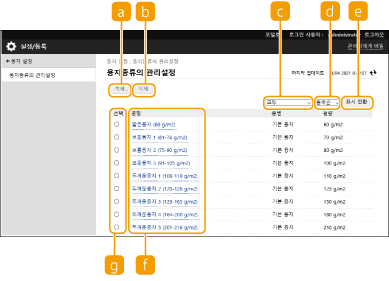
 [복제]
[복제][선택]에서 선택한 용지 종류를 사용자 설정 용지 종류로 복제합니다.
 [삭제]
[삭제][선택]에서 선택한 용지 종류를 삭제합니다.

[종별]에 대해 [사용자설정 용지]가 표시된 용지 유형만 삭제할 수 있습니다.
 용지 종류 드롭다운 목록
표시할 용지 종류를 선택할 수 있습니다.
 목록 정렬 기준
목록의 표시 순서를 변경할 수 있습니다.
 [표시전환]
목록 표시를 및 에서 선택된 항목으로 전환합니다.
및 에서 선택된 항목으로 전환합니다. [명칭]
[명칭][명칭]에 표시된 용지 종류를 클릭하면 [용지 상세정보]이 표시됩니다. 사용자 설정 용지 종류를 선택하면 편집할 수 있습니다.
 [선택]
[선택]복제하거나 삭제할 용지 종류를 선택합니다.
5
[편집]를 선택하고 다양한 설정을 구성합니다.
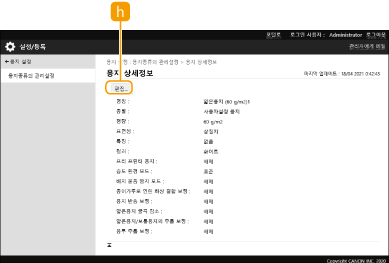
 [편집]
[편집][용지 상세정보] 화면에 사용자 설정 용지 종류에 대해 나타나고 여기서 선택한 항목의 설정을 변경할 수 있습니다.
[종별]에 대해 [사용자설정 용지]가 표시된 용지 종류만 편집할 수 있습니다.
6
[확인]을 클릭합니다.
지정 가능한 항목
다음 항목을 지정할 수 있습니다.
[명칭]
사용자 정의 용지 종류의 이름을 변경할 수 있습니다.
|
사용자 정의 용지 종류의 설정을 등록한 경우 해당 이름을 변경해야 합니다. 기계에 등록된 기본 용지 종류의 설정은 변경할 수 없습니다. |
[평량]
사용자 정의 용지 종류의 기본 무게를 변경할 수 있습니다.
 |
설치된 용지의 실제 무게와 다른 값을 입력할 경우 용지 걸림이 발생할 수 있으며 이미지 품질이 떨어질 수 있습니다. |
[표면성]
등록한 사용자 정의 종류의 최종 설정을 변경할 수 있습니다.
|
보급된 용지의 마무리 유형과 다른 유형을 선택할 경우 용지 걸림이 발생할 수 있으며 이미지 품질이 떨어질 수 있습니다. |
[특징]
등록한 사용자 정의 종류의 설정을 변경할 수 있습니다.
|
보급된 용지와 다른 종류의 용지를 선택할 경우 용지 걸림이 발생할 수 있으며 이미지 품질이 떨어질 수 있습니다. |
[컬러]
사용자 정의 용지 종류의 색상을 변경할 수 있습니다.
|
보급된 용지의 색상과 다른 색상을 선택할 경우 용지 걸림이 발생할 수 있으며 이미지 품질이 떨어질 수 있습니다. |
[프리 프린터 용지]
[프리 프린터 용지]를 선택하여 레터헤드와 같이 사전에 인쇄된 용지(로고가 이미 인쇄되어 있는 용지)를 사용할 수 있습니다.
|
[프리 프린터 용지]가 선택된 경우 용지를 넣는 방법: 수동 급지대 이외의 용지 공급원: 로고가 있는 면이 아래로 향함 수동 급지대: 로고가 있는 면이 위로 향함 |
[습도 환경 모드]
출력 시 이미지 또는 텍스트가 주변 영역의 습도로 인해 희미해지거나 흐린 경우 <습도 환경 모드>를 설정합니다.
|
습도가 높은 환경에서 기계를 사용하는 경우 출력 시 토너 농도가 약해지거나 불규칙 문제가 발생할 수 있습니다. 이러한 문제는 [습도 환경 모드]를 [고습도]로 설정하면 해결할 수 있습니다. 습도가 낮은 환경에서 기계를 사용하는 경우 이미지 및 텍스트가 흐려질 수 있습니다. 이 문제는 [습도 환경 모드]를 [저습도]로 설정하면 해결할 수 있습니다. |
[용지 분리 조정]
이 설정은 등록된 사용자 정의 용지 종류가 [얇은용지 (60 g/m2)]인 경우 해당합니다. 양면 인쇄 시 용지 걸림이 발생할 경우 [레벨 1] 또는 [레벨 2]를 선택합니다. [레벨 1]을 선택하면 수정 효과가 약해지고 [레벨 2]을 선택하면 강해집니다.
|
[레벨 2]를 선택하면 인쇄된 이미지의 거칠기가 뚜렷해질 수 있습니다. |
[채움 영역 탈색 보정]
등록된 사용자 정의 용지 종류를 사용하여 인쇄하고 이미지/텍스트의 음영 영역에 흰색 패치가 있는 경우 이 설정을 [설정]으로 변경하면 해결할 수 있습니다.
[정착 온도 조정]
토너를 용지에 정착시키는 온도가 너무 높아서 이미지 문제가 발생하는 경우 등록된 사용자 정의 용지에 [낮음 1] 또는 [낮음 2]를 설정하면 출력물이 개선됩니다.
|
등록된 사용자 정의 용지에 [낮음 1] 또는 [낮음 2]를 설정하면 이미지 문제가 악화되는 경우, 정착 온도가 너무 낮은 것일 수 있습니다. 인쇄되지 않은 영역에 잔상이 나타납니다. |