
การตั้งค่าการจัดการประเภทกระดาษ
คุณสามารถลงทะเบียนและแก้ไขข้อมูลโดยละเอียดของประเภทกระดาษที่ใช้บ่อยเป็น [Custom Type] ได้
หากต้องการลงทะเบียนประเภทกระดาษใหม่ ก่อนอื่นคุณต้องทำสำเนาประเภทกระดาษที่คล้ายกับประเภทใหม่เพื่อคัดลอกพารามิเตอร์การทำงานภายในทั้งหมด ขั้นตอนนี้จะคัดลอกการตั้งค่าที่เหมาะสมไปยังประเภทกระดาษใหม่จากกระดาษแบบกำหนดเองที่ลงทะเบียนไว้ได้อย่างง่ายดาย
นอกจากนี้ คุณยังสามารถปรับปรุงคุณภาพการพิมพ์และปัญหาการป้อนกระดาษได้โดยแก้ไขกระดาษแบบกำหนดเอง ทั้งนี้ขึ้นอยู่กับลักษณะเฉพาะ
|
คุณจำเป็นต้องเข้าสู่ระบบในฐานะผู้ดูแลระบบเพื่อลงทะเบียนประเภทกระดาษแบบกำหนดเอง หรือเปลี่ยนการตั้งค่าประเภทกระดาษแบบกำหนดเองที่ลงทะเบียนไว้ การเข้าสู่ระบบเครื่อง เมื่อคุณลงทะเบียนประเภทกระดาษแบบกำหนดเอง คุณจะไม่สามารถระบุแหล่งจ่ายกระดาษได้ โปรดดูข้อมูลเพิ่มเติมเกี่ยวกับการลงทะเบียนแหล่งกระดาษที่ การระบุขนาดและประเภทกระดาษในถาดกระดาษ คุณสามารถนำเข้า/ส่งออกข้อมูลประเภทกระดาษแบบกำหนดเองที่ลงทะเบียนไว้และแบ่งปันข้อมูลดังกล่าวกับ Canon เครื่องอื่น การนำเข้า/ส่งออกการตั้งค่าทั้งหมด |
การลงทะเบียนประเภทกระดาษที่ใช้บ่อย
1
เริ่มต้น UI ระยะไกล การเริ่มต้น UI ระยะไกล
2
คลิก [Settings/Registration] บนหน้าพอร์ทัล หน้าจอ UI ระยะไกล
3
คลิก [Paper Settings]  [Paper Type Management Settings]
[Paper Type Management Settings]4
เลือกประเภทกระดาษที่จะแก้ไข
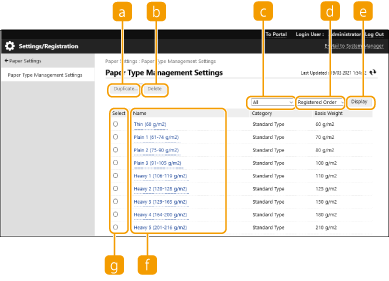
 [Duplicate]
คัดลอกประเภทกระดาษที่เลือกไว้ใน [Select] เป็นประเภทกระดาษแบบกำหนดเอง
 [Delete]
ลบประเภทกระดาษที่เลือกไว้ใน [Select]

สามารถลบได้เฉพาะประเภทกระดาษที่แสดง [Custom Type] สำหรับ [Category]
 รายการแบบเลื่อนลงสำหรับประเภทกระดาษ
ช่วยให้คุณสามารถเลือกประเภทกระดาษที่จะแสดงได้
 จัดเรียงรายการตาม
ช่วยให้คุณสามารถเปลี่ยนลำดับการแสดงของรายการได้
 [Display]
สลับการแสดงรายการเป็นรายการที่เลือกไว้ใน และ
และ  [Name]
แสดง [Paper Details] เมื่อคุณคลิกประเภทกระดาษที่แสดงใน [Name] หากคุณเลือกประเภทกระดาษแบบกำหนดเอง คุณจะสามารถแก้ไขรายการนี้ได้
 [Select]
เลือกประเภทกระดาษที่จะคัดลอกหรือลบ
5
เลือก [Edit] และกำหนดการตั้งค่าต่าง ๆ
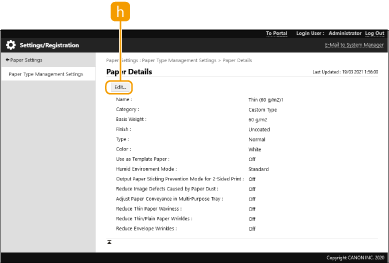
 [Edit]
ปรากฏบนหน้าจอ [Paper Details] สำหรับประเภทกระดาษแบบกำหนดเองและช่วยให้คุณสามารถเปลี่ยนการตั้งค่าสำหรับรายการที่เลือกไว้ได้
สามารถแก้ไขได้เฉพาะประเภทกระดาษที่แสดง [Custom Type] สำหรับ [Category]
6
คลิก [OK]
รายการที่สามารถระบุได้
คุณสามารถระบุรายการต่อไปนี้ได้
[Name]
คุณสามารถเปลี่ยนชื่อของประเภทกระดาษแบบกำหนดเองได้
|
เมื่อคุณลงทะเบียนการตั้งค่าสำหรับประเภทกระดาษแบบกำหนดเอง คุณต้องตรวจสอบให้แน่ใจว่าได้เปลี่ยนชื่อประเภทกระดาษดังกล่าวแล้ว คุณไม่สามารถเปลี่ยนการตั้งค่าประเภทกระดาษเริ่มต้นที่ลงทะเบียนไว้ในเครื่องได้ |
[Basis Weight]
คุณสามารถเปลี่ยนน้ำหนักพื้นฐานของประเภทกระดาษแบบกำหนดเองได้
 |
หากคุณป้อนค่าที่แตกต่างจากน้ำหนักจริงของกระดาษที่กำหนดไว้ อาจเกิดปัญหากระดาษติดและอาจส่งผลเสียต่อคุณภาพของรูปภาพได้ |
[Finish]
คุณสามารถเปลี่ยนการตั้งค่าลักษณะขั้นสุดท้ายของประเภทแบบกำหนดเองที่คุณลงทะเบียนไว้ได้
|
หากคุณเลือกประเภทการกำหนดลักษณะขั้นสุดท้ายซึ่งแตกต่างจากกระดาษที่ใส่ไว้ อาจเกิดปัญหากระดาษติดและอาจส่งผลเสียต่อคุณภาพของรูปภาพได้ |
[Type]
คุณสามารถเปลี่ยนการตั้งค่าประเภทของประเภทแบบกำหนดเองที่คุณได้ลงทะเบียนไว้
|
หากคุณเลือกประเภทกระดาษซึ่งแตกต่างจากกระดาษที่ใส่ไว้ อาจเกิดปัญหากระดาษติดและอาจส่งผลเสียต่อคุณภาพของรูปภาพได้ |
[Color]
คุณสามารถเปลี่ยนสีของประเภทกระดาษแบบกำหนดเองได้
|
หากคุณเลือกสีซึ่งแตกต่างจากกระดาษที่ใส่ไว้ อาจเกิดปัญหากระดาษติดและอาจส่งผลเสียต่อคุณภาพของรูปภาพได้ |
[Use as Template Paper]
คุณสามารถเลือก [Use as Template Paper] เพื่อใช้กระดาษที่พิมพ์ไว้ล่วงหน้า (กระดาษที่มีโลโก้พิมพ์ไว้แล้ว) เช่น หัวจดหมาย
|
วิธีการใส่กระดาษหากเลือก [Use as Template Paper] ไว้ แหล่งจ่ายกระดาษอื่นที่ไม่ใช่ถาดอเนกประสงค์: ด้านที่มีโลโก้คว่ำหน้าลง ถาดอเนกประสงค์: ด้านที่มีโลโก้หันหน้าขึ้น |
[Humid Environment Mode]
หากรูปภาพหรือข้อความที่พิมพ์ออกมาซีดจางหรือไม่ชัดเจน เนื่องจากมีความชื้นบริเวณโดยรอบเครื่อง ให้ตั้งค่า <Humid Environment Mode>
|
หากคุณใช้เครื่องในสภาพแวดล้อมที่มีความชื้นสูง ความเข้มของหมึกที่พิมพ์ออกมาอาจลงจางหรือมีสิ่งผิดปกติ ซึ่งคุณสามารถแก้ไขปัญหาเหล่านี้ได้โดยการตั้งค่า [Humid Environment Mode] เป็น [High Humidity] หากคุณใช้เครื่องในสภาพแวดล้อมที่มีความชื้นต่ำ รูปภาพและข้อความอาจไม่ชัดเจน คุณสามารถแก้ไขปัญหานี้ได้โดยตั้งค่า [Humid Environment Mode] เป็น [Low Humidity] |
[Adjust Paper Separation]
การตั้งค่านี้เหมาะสำหรับประเภทกระดาษแบบกำหนดเองที่ลงทะเบียนไว้ [Thin (60 g/m2)] หากมีกระดาษติดเมื่อทำการพิมพ์สองหน้า ให้เลือก [Level 1] หรือ [Level 2] หากเลือก [Level 1] ผลการแก้ไขจะอ่อนลง และหากเลือก [Level 2] ผลการแก้ไขจะเข้มขึ้น
|
ความหยาบของรูปภาพที่พิมพ์อาจเห็นได้อย่างชัดเจน หากเลือก [Level 2] |
[Correct Fill Area Void]
หากคุณพิมพ์โดยใช้ประเภทกระดาษแบบกำหนดเองที่ลงทะเบียนไว้ และพื้นที่แรเงาของรูปภาพ/ข้อความมีจุดด่างสีขาว คุณอาจแก้ไขได้โดยเปลี่ยนการตั้งค่านี้เป็น [On]
[Adjust Fixing Temperature]
เมื่อเกิดปัญหาเกี่ยวกับรูปภาพเนื่องจากอุณหภูมิในการจ่ายหมึกพิมพ์บนกระดาษนั้นสูงเกินไป การตั้งค่า [Low 1] หรือ [Low 2] สำหรับกระดาษแบบกำหนดเองที่ลงทะเบียนไว้อาจช่วยปรับปรุงงานพิมพ์ให้ดีขึ้นได้
|
หากปัญหาเกี่ยวกับรูปภาพนั้นแย่ลงเมื่อตั้งค่า [Low 1] หรือ [Low 2] สำหรับกระดาษแบบกำหนดเองที่ลงทะเบียนไว้ อาจเป็นเพราะอุณหภูมิในการจ่ายหมึกพิมพ์ต่ำเกินไป จึงมีภาพติดตาปรากฏขึ้นบนพื้นที่ที่ไม่มีการพิมพ์ |