
การจัดการบันทึกข้อมูล
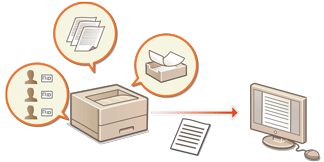
คุณสามารถใช้บันทึกข้อมูลเพื่อตรวจสอบหรือวิเคราะห์วิธีการใช้งานเครื่อง ข้อมูลที่หลากหลายเกี่ยวกับการดำเนินการแต่ละรูปแบบจะถูกบันทึกไว้ในบันทึกข้อมูล เช่น วันที่/เวลาดำเนินการ ชื่อผู้ใช้ ประเภทการดำเนินการ ประเภทฟังก์ชัน และผลการดำเนินการ โปรดดูข้อมูลเพิ่มเติมเกี่ยวกับประเภทของบันทึกข้อมูลที่ ฟังก์ชันการจัดการ ซึ่งคุณต้องมีสิทธิ์ของผู้ดูแลระบบเพื่อจัดการบันทึกข้อมูล
|
หากเปิดใช้งานการรวบรวมบันทึกข้อมูลการตรวจสอบและมีข้อผิดพลาดเกิดขึ้นในพื้นที่หน่วยความจำที่จัดการโดยฟังก์ชันนี้ การเตรียมใช้งานจะดำเนินการโดยอัตโนมัติ จากนั้นหน้าจอแสดงข้อผิดพลาดจะปรากฏขึ้น หากคุณสามารถรับบันทึกข้อมูลการตรวจสอบได้ก่อนที่จะมีข้อผิดพลาดเกิดขึ้น ให้คลิก [Download Audit Log] เพื่อรับบันทึกข้อมูล จากนั้นจึงคลิก [OK] หากคุณไม่สามารถรับบันทึกข้อมูลการตรวจสอบก่อนที่จะมีข้อผิดพลาดเกิดขึ้น ให้คลิก [OK] เมื่อการเตรียมใช้งานเสร็จสมบูรณ์ การรวบรวมบันทึกข้อมูลการตรวจสอบจะกลับมาทำงานอีกครั้ง และกระบวนการเตรียมใช้งานอัตโนมัติจะถูกบันทึกไว้ในบันทึกข้อมูล |
การเริ่มต้นการบันทึกบันทึกข้อมูล
ทำตามขั้นตอนด้านล่างเพื่อเริ่มต้นการบันทึกบันทึกข้อมูล
เริ่มต้น UI ระยะไกล  [Settings/Registration] [Device Management] [Export/Clear Audit Log] [Audit Log Information] คลิก [Start] สำหรับ [Audit Log Collection:]
[Settings/Registration] [Device Management] [Export/Clear Audit Log] [Audit Log Information] คลิก [Start] สำหรับ [Audit Log Collection:] |
หากตั้งค่าการใช้พลังงานในโหมดสลีปเป็น [Low] จะไม่มีการรวบรวมบันทึกข้อมูลเมื่อเครื่องเข้าสู่โหมดสลีป เมื่อสร้างบันทึกข้อมูลการเชื่อมต่อเครือข่ายหรือบันทึกข้อมูลการจัดการเครื่อง ให้คลิก [Device Management] [Save Audit Log] เลือกช่องทำเครื่องหมายสำหรับ [Save Audit Log] คลิก [OK] [Apply Setting Changes]หากปิดเครื่องในขณะที่รวบรวมบันทึกข้อมูลเนื่องจากไฟฟ้าดับ เป็นต้น การรวบรวมจะเริ่มขึ้นอีกครั้งเมื่อเครื่องรีสตาร์ท โดยดำเนินการต่อจากบันทึกข้อมูลที่กำลังรวบรวมก่อนที่เครื่องจะปิด หากคุณหยุดการรวบรวมบันทึกข้อมูลในขณะที่กำลังรวบรวมอยู่ ระบบจะไม่รวบรวมบันทึกข้อมูลในช่วงเวลาที่หยุดทำการรวบรวมบันทึกข้อมูล เมื่อการรวบรวมบันทึกข้อมูลเริ่มต้นในครั้งถัดไป |
การส่งออกบันทึกข้อมูลในรูปแบบไฟล์
บันทึกข้อมูลต่าง ๆ สามารถส่งออกและบันทึกลงในคอมพิวเตอร์เป็นไฟล์ CSV ซึ่งสามารถเปิดได้โดยใช้โปรแกรมแก้ไขไฟล์ CSV หรือโปรแกรมแก้ไขข้อความ
|
เมื่อส่งออกบันทึกในรูปแบบไฟล์ ให้ใช้ TLS หรือ IPSec การกำหนดการตั้งค่า IPSec |
เริ่มต้น UI ระยะไกล [Settings/Registration] [Device Management] [Export/Clear Audit Log] [Export Audit Logs] [Export] ทำตามคำแนะนำบนหน้าจอเพื่อบันทึกไฟล์
[Settings/Registration] [Device Management] [Export/Clear Audit Log] [Export Audit Logs] [Export] ทำตามคำแนะนำบนหน้าจอเพื่อบันทึกไฟล์หากคุณต้องการลบบันทึกข้อมูลทั้งหมดโดยอัตโนมัติหลังจากส่งออกแล้ว ให้เลือกช่องทำเครื่องหมายสำหรับ [Delete logs from device after export] ก่อนที่จะคลิก [Export] หากคุณคลิก [Cancel] ระบบจะยกเลิกการส่งออกและลบบันทึกข้อมูล แม้ว่าจะส่งออกในรูปแบบไฟล์ยังไม่เสร็จก็ตาม
การรวบรวมบันทึกจะหยุดในขณะที่กระบวนการส่งออกกำลังดำเนินการอยู่
การลบบันทึกข้อมูล
คุณสามารถลบบันทึกที่รวบรวมไว้ทั้งหมดได้
เริ่มต้น UI ระยะไกล [Settings/Registration] [Device Management] [Export/Clear Audit Log] [Delete Audit Logs] [Delete] [Yes]
[Settings/Registration] [Device Management] [Export/Clear Audit Log] [Delete Audit Logs] [Delete] [Yes]การส่งบันทึกข้อมูลผ่านโปรโตคอล Syslog
ข้อมูล Syslog สามารถส่งไปยังระบบ SIEM (ข้อมูลการรักษาความปลอดภัย/การจัดการเหตุการณ์) การเชื่อมโยงกับระบบ SIEM ช่วยให้สามารถจัดการข้อมูลต่าง ๆ ที่วิเคราะห์จากข้อมูลการแจ้งเตือนแบบเรียลไทม์ได้จากส่วนกลาง
1
เริ่มการทำงานของ UI ระยะไกล การเริ่มต้น UI ระยะไกล
2
คลิก [Settings/Registration] บนหน้าพอร์ทัล หน้าจอ UI ระยะไกล
3
คลิก [Device Management] [Export/Clear Audit Log] [Syslog Settings]
[Export/Clear Audit Log] [Syslog Settings]4
เลือก [Use Syslog Send] และระบุการตั้งค่าที่จำเป็น
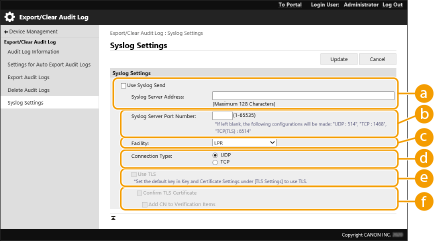
 [Syslog Server Address:]
ระบุที่อยู่ของเซิร์ฟเวอร์ Syslog ที่จะเชื่อมต่อ ป้อนข้อมูลที่จำเป็น เช่น ที่อยู่ IP และชื่อโฮสต์ ตามสภาพแวดล้อมของคุณ
 [Syslog Server Port Number:]
ป้อนหมายเลขพอร์ตที่ใช้โดยเซิร์ฟเวอร์ Syslog สำหรับการสื่อสาร Syslog หากเว้นว่างไว้ ระบบจะใช้หมายเลขพอร์ตที่กำหนดไว้ใน RFC (UDP: 514, TCP: 1468, TCP (TLS): 6514)
 [Facility:]
ระบุประเภทของข้อความบันทึกข้อมูลที่จะส่ง เลือกตัวเลือกหนึ่งจากรายการต่อไปนี้: [Local0] ถึง [Local7], [Log Alert], [Log Audit], [Security Messages] หรือ [LPR] ที่กำหนดไว้ใน RFC
 [Connection Type:]
ระบุประเภทการสื่อสาร ([UDP]/[TCP])
 [Use TLS]
เลือกตัวเลือกนี้เพื่อใช้ TLS ในการเข้ารหัสข้อมูลที่สื่อสารกับเซิร์ฟเวอร์ Syslog

เมื่อเลือก [TCP] ใน [Connection Type:] คุณสามารถตั้งค่าเพื่อใช้ TLS ได้
 [Confirm TLS Certificate]/[Add CN to Verification Items]
ตั้งค่าว่าจะตรวจสอบใบรับรองเซิร์ฟเวอร์ TLS ที่ส่งเมื่อเชื่อมต่อและ CN (ชื่อทั่วไป) หรือไม่
5
คลิก [Update]
|
เวลาล่าช้าเล็กน้อยเกิดขึ้นหลังจากเกิดข้อผิดพลาดสำหรับบันทึกข้อมูลการตรวจสอบบางรายการ เนื่องจากการส่ง Syslog จะดำเนินการหลังจากการสำรวจทุก ๆ 30 วินาที RFC ที่รองรับคือ 5424 (รูปแบบ Syslog), 5425 (TLS) และ 5426 (UDP) |